Пин-код
Пин-код нужен для подписания документов в личном кабинете и приложении. Он заменяет подписание с помощью кода из СМС
I. Как установить пин-код
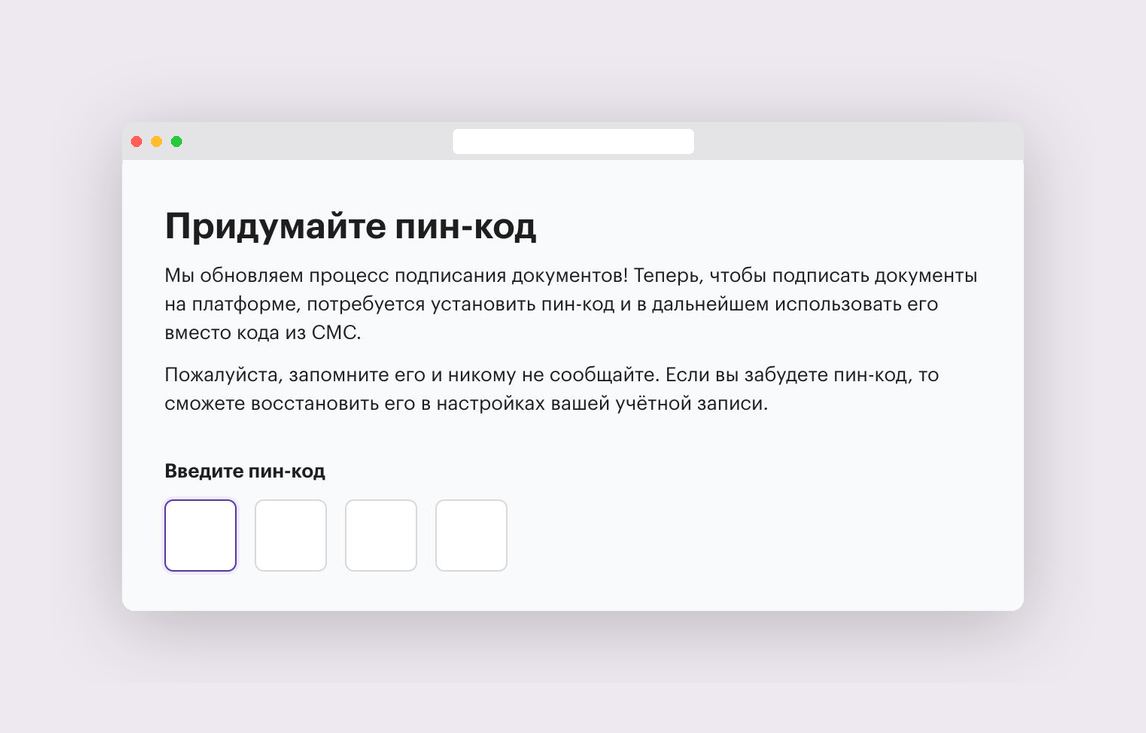
1Придумайте комбинацию из четырех цифр и введите ее в окно ввода.
2Не используйте четыре одинаковые цифры или последовательности подряд в прямом и обратном порядке. Если комбинация небезопасная, система предупредит об этом и не сохранит такой пин-код.
II. Как изменить пин-код
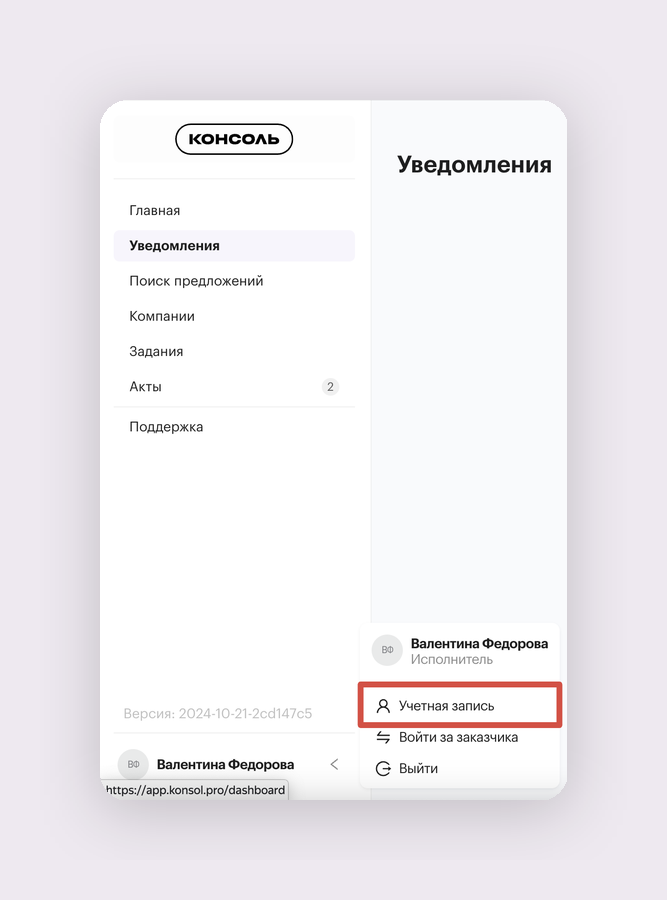
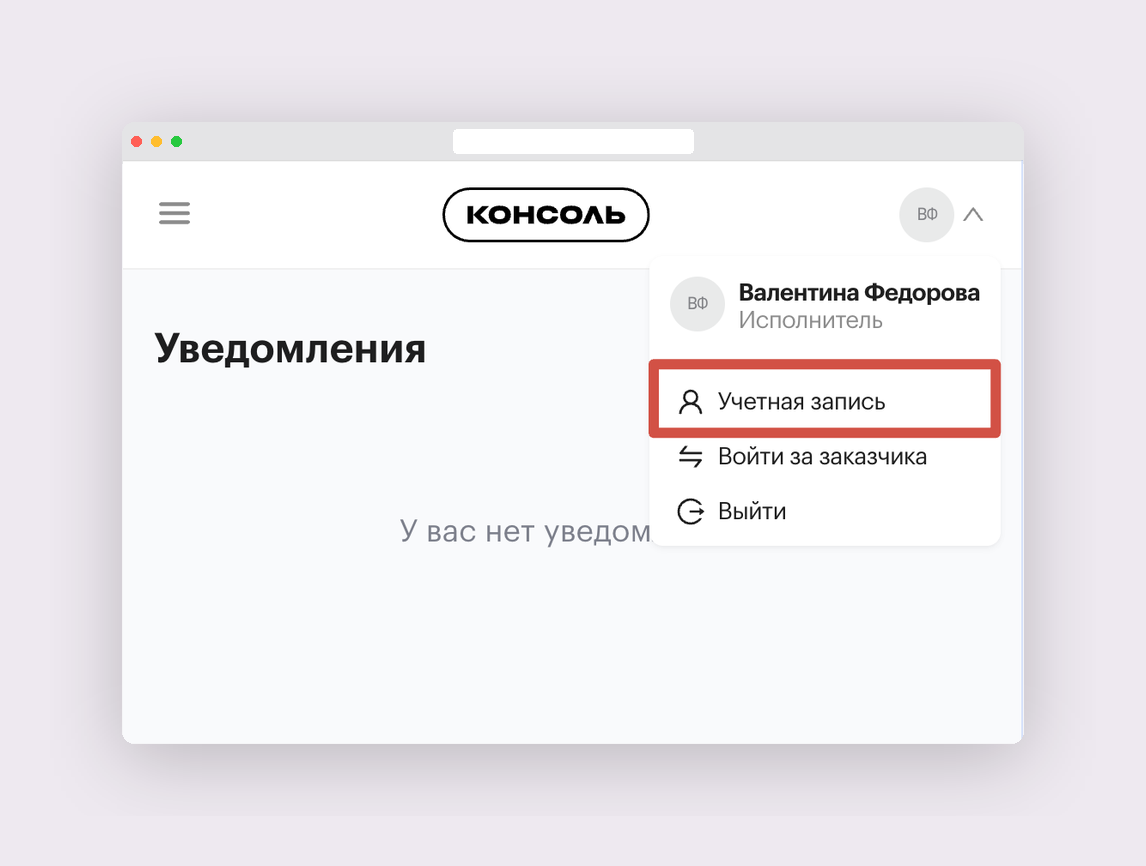
1 Откройте меню профиля: на компьютере — нажмите на имя и фамилию в нижнем левом углу, в приложении — на значок профиля в верхнем правом углу. Затем выберите «Учетная запись».
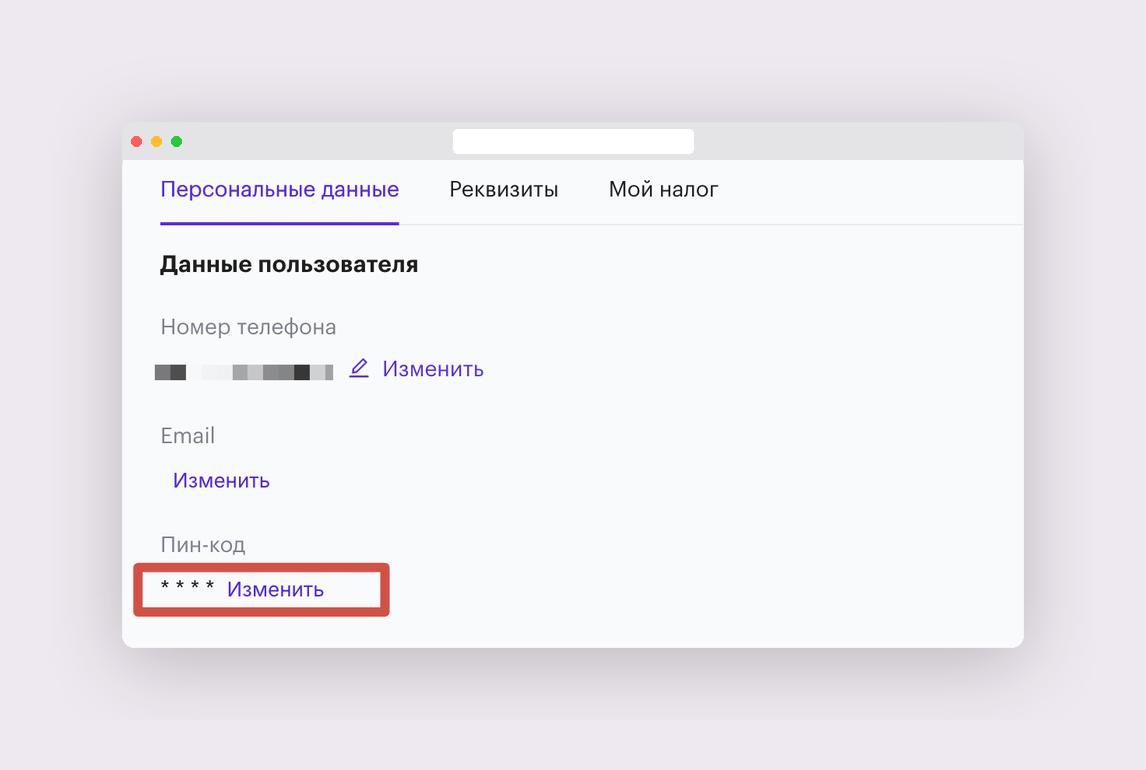
2 В разделе «Персональные данные» нажмите на «Изменить» в блоке «Пин-код».
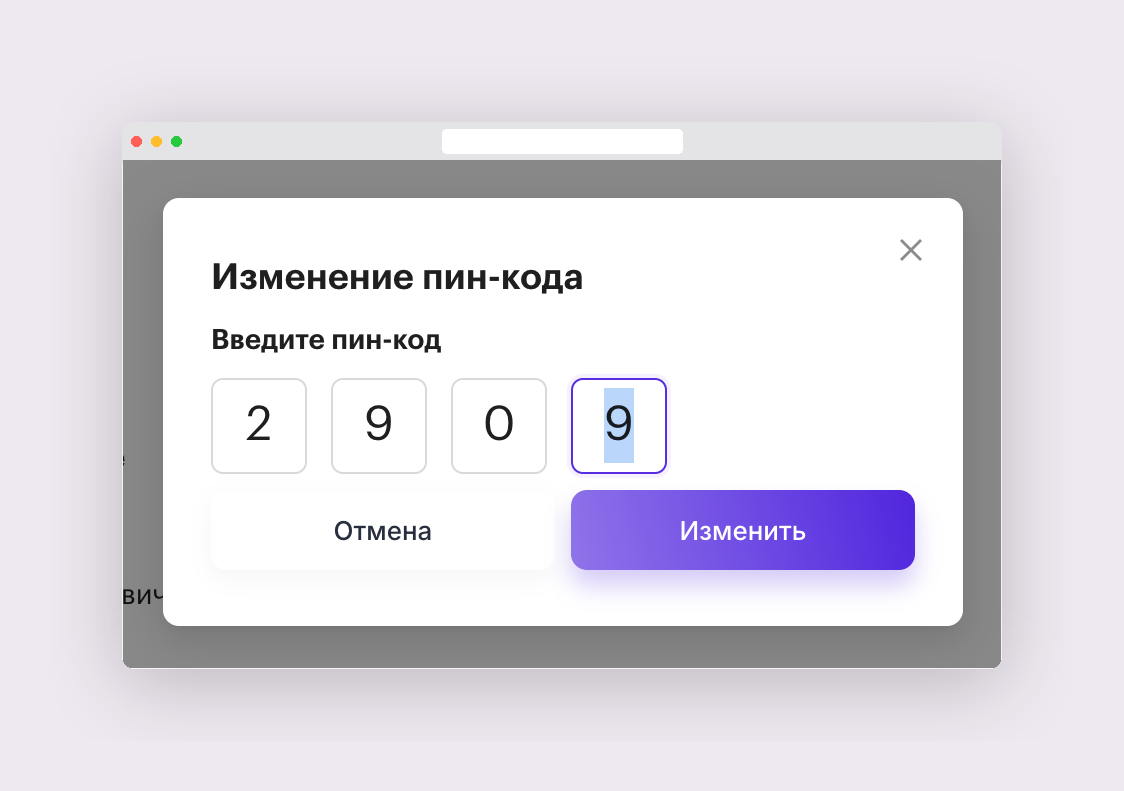
3Введите новый пин-код и нажмите на «Изменить».
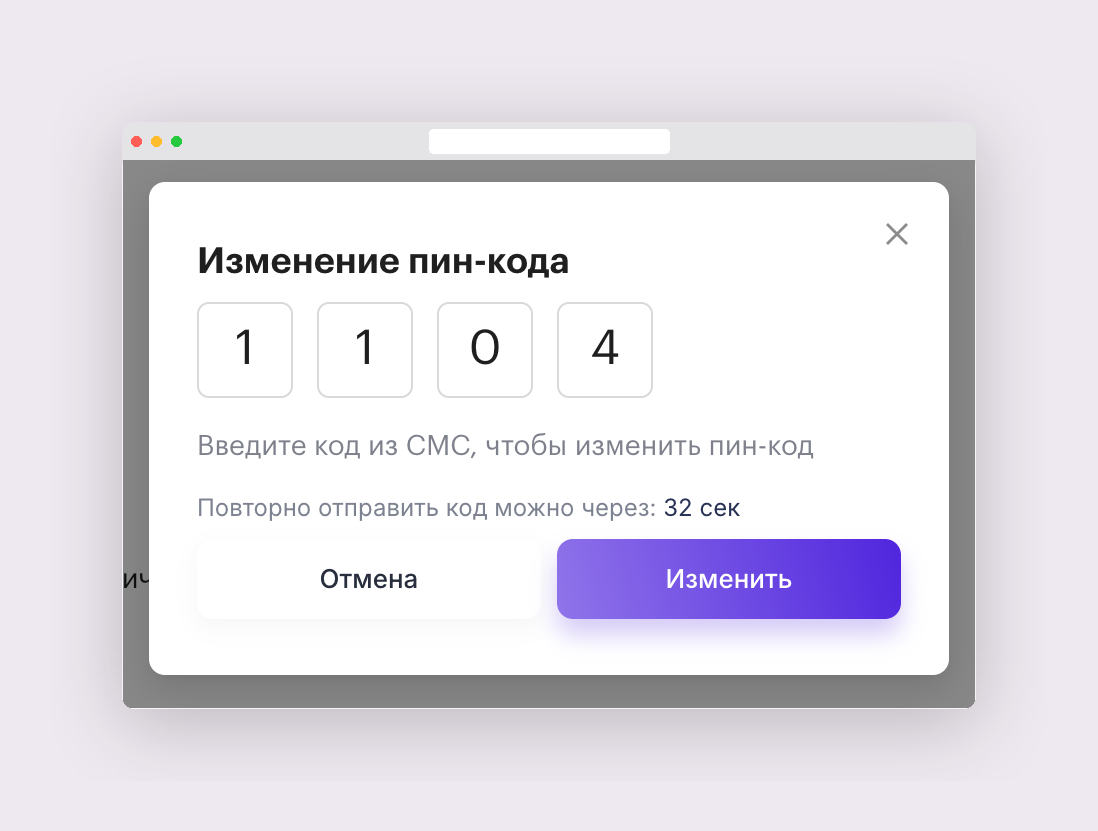
4Подтвердите действие кодом из СМС. После подтверждения можно использовать новый пин-код.
III. Как подписать документ пин-кодом
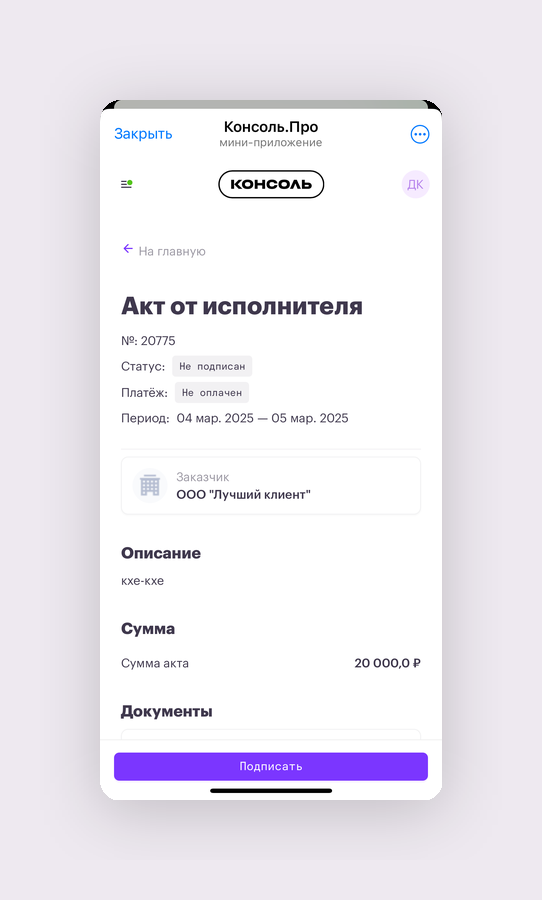
Покажем на примере подписания акта. По такому же принципу можно подписывать договоры и другие документы.
1 Нажмите «Подписать акт».
2 Выберите доступный способ получения денег: счет физлица или через СБП. Затем нажмите «Продолжить».
3 Проверьте, что все данные корректны, и нажмите на «Подписать акт».
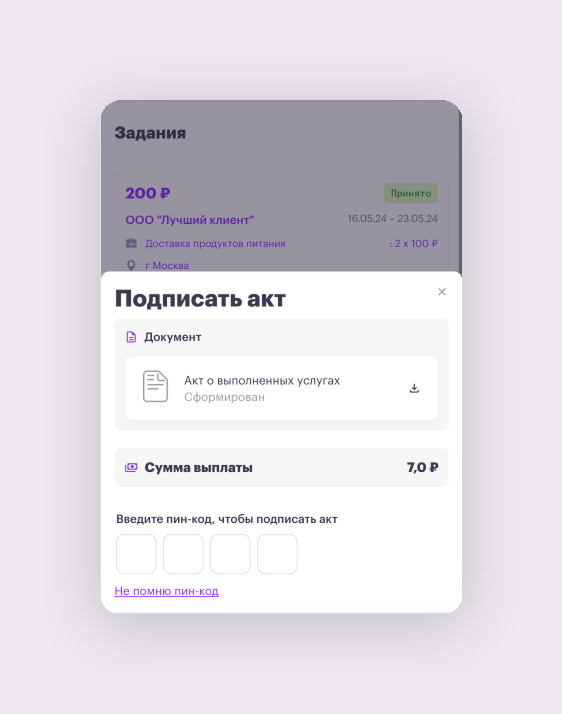
4 Введите пин-код. Если он корректный, акт будет подписан.
IV. Что важно помнить
- Пин-код состоит из четырех цифр.
- Пин-код нельзя передавать другим людям.
- Если вы забыли пин-код, его можно изменить в настройках профиля
Эта статья была полезной?
Расскажите, что улучшить.

Поддержка 24/7
Не нашли ответ? Мы рядом.
Команда поддержки Konsol отвечает 7 дней в неделю. Напишите в удобный канал — поможем разобраться.