Регистрация для ИП на НПД
Эта инструкция для исполнителей, которые зарегистрированы как индивидуальные предприниматели и применяют налоговый режим НПД — налог на профессиональный доход. На платформе «Консоль» ИП на НПД проходит регистрацию по сценарию самозанятого, потому что использует приложение «Мой налог» и формирует чеки по НПД
Кто такой ИП на НПД
Обычный ИП работает на другой системе налогообложения и самостоятельно отвечает за налоги, отчётность и закрывающие документы. Для такого формата нужен отдельный сценарий регистрации, если заказчик его поддерживает.
ИП на НПД работает через «Мой налог», формирует чеки по НПД и платит налог по ставкам 4% или 6%.
Такой исполнитель:
- зарегистрирован как ИП;
- применяет режим НПД;
- формирует чеки в приложении «Мой налог»;
- платит налог по ставкам НПД.
Если нужно изменить статус в существующем аккаунте
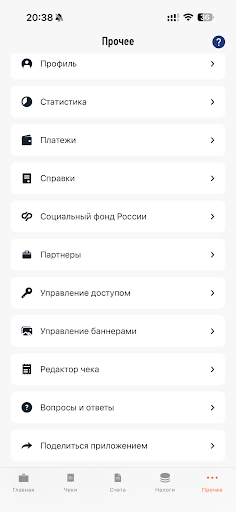
В чат поддержки нужно отправить выписку о применяемых налоговых режимах.
Инструкция, как её получить:
Перед регистрацией
Проверьте, что:
- у вас есть действующий статус ИП;
- вы применяете налоговый режим НПД;
- в приложении «Мой налог» указан актуальный номер телефона;
- данные в Консоли совпадают с данными в «Мой налог»;
- если раньше вы применяли другой налоговый режим, он уже закрыт или не мешает применению НПД.
I. Как начать регистрацию
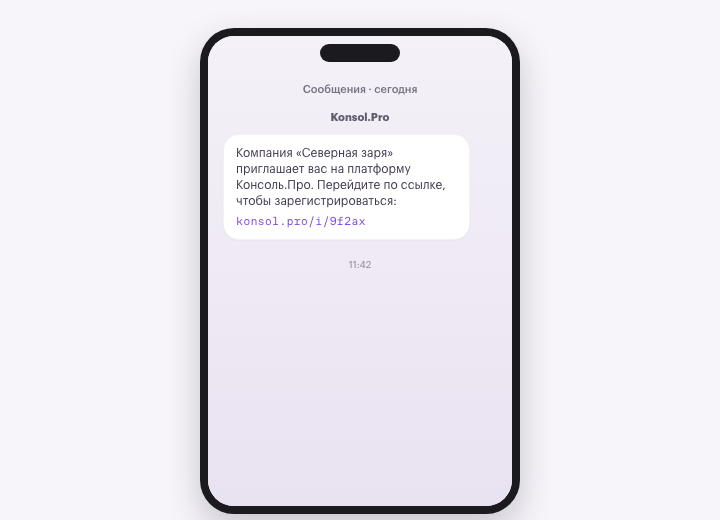
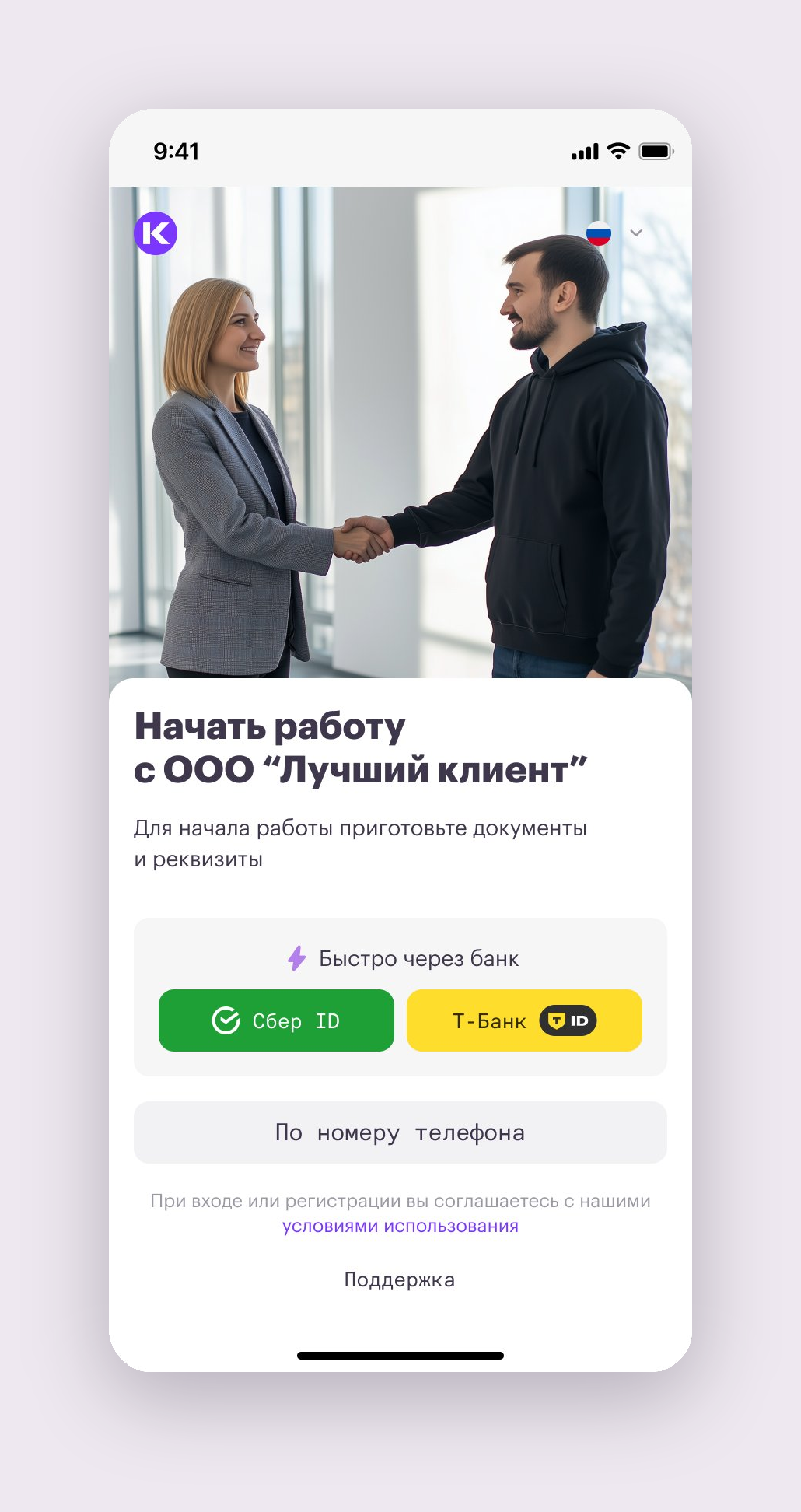
Самая быстрая регистрация по Сбер ID / Т-Банк ID
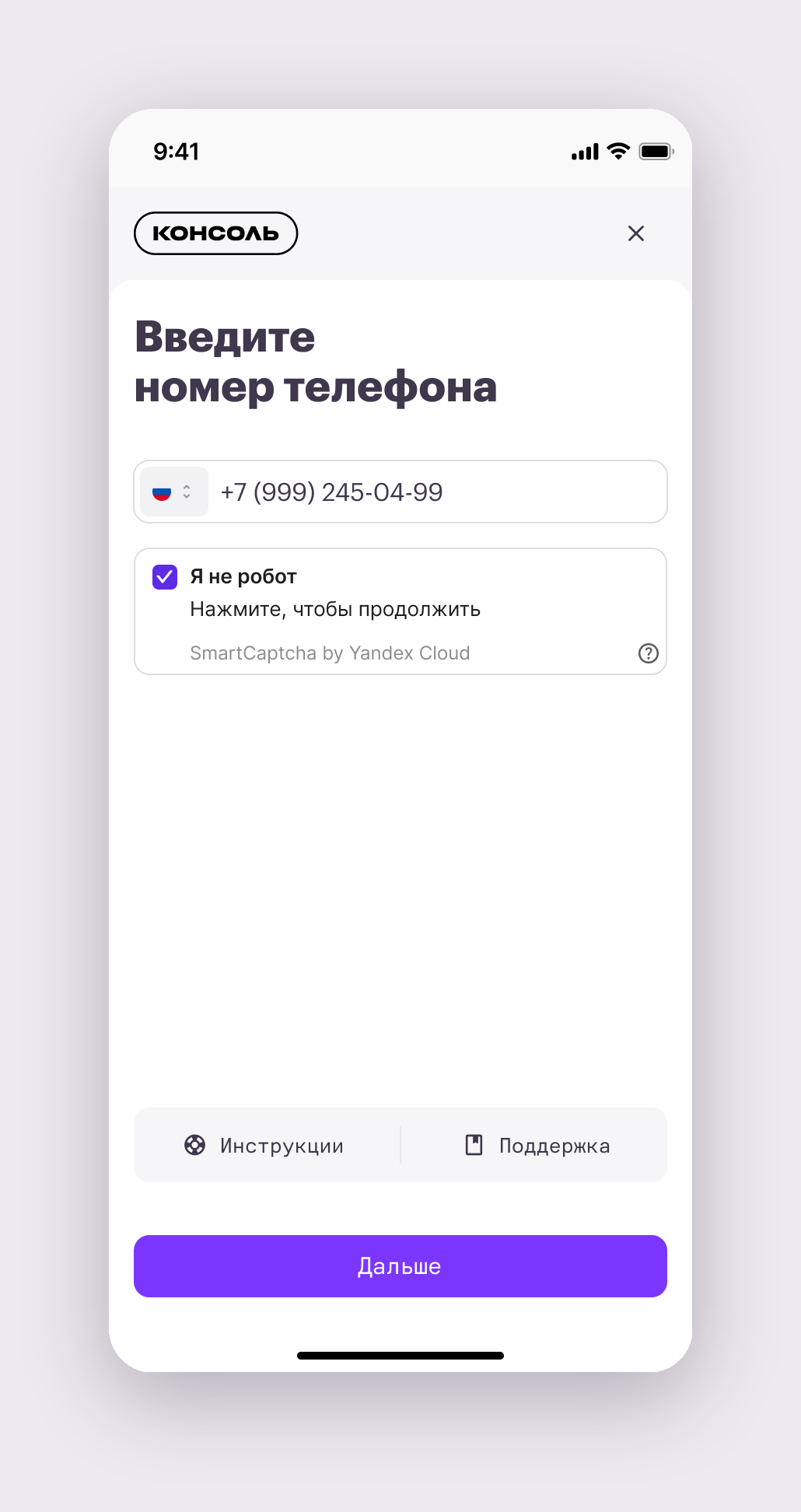
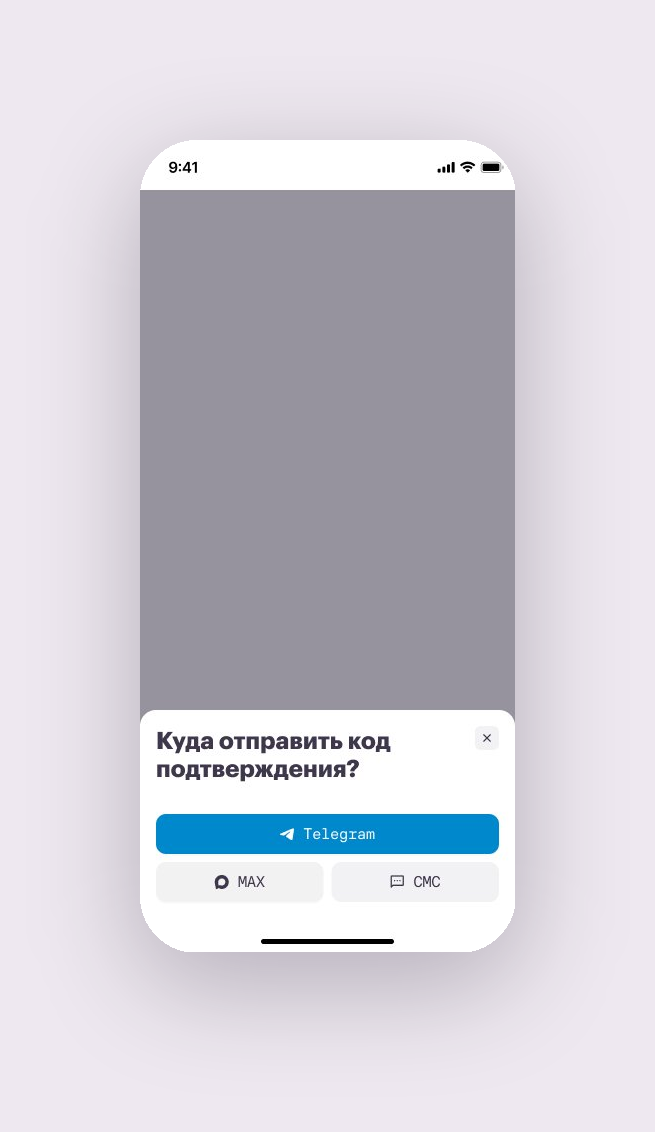
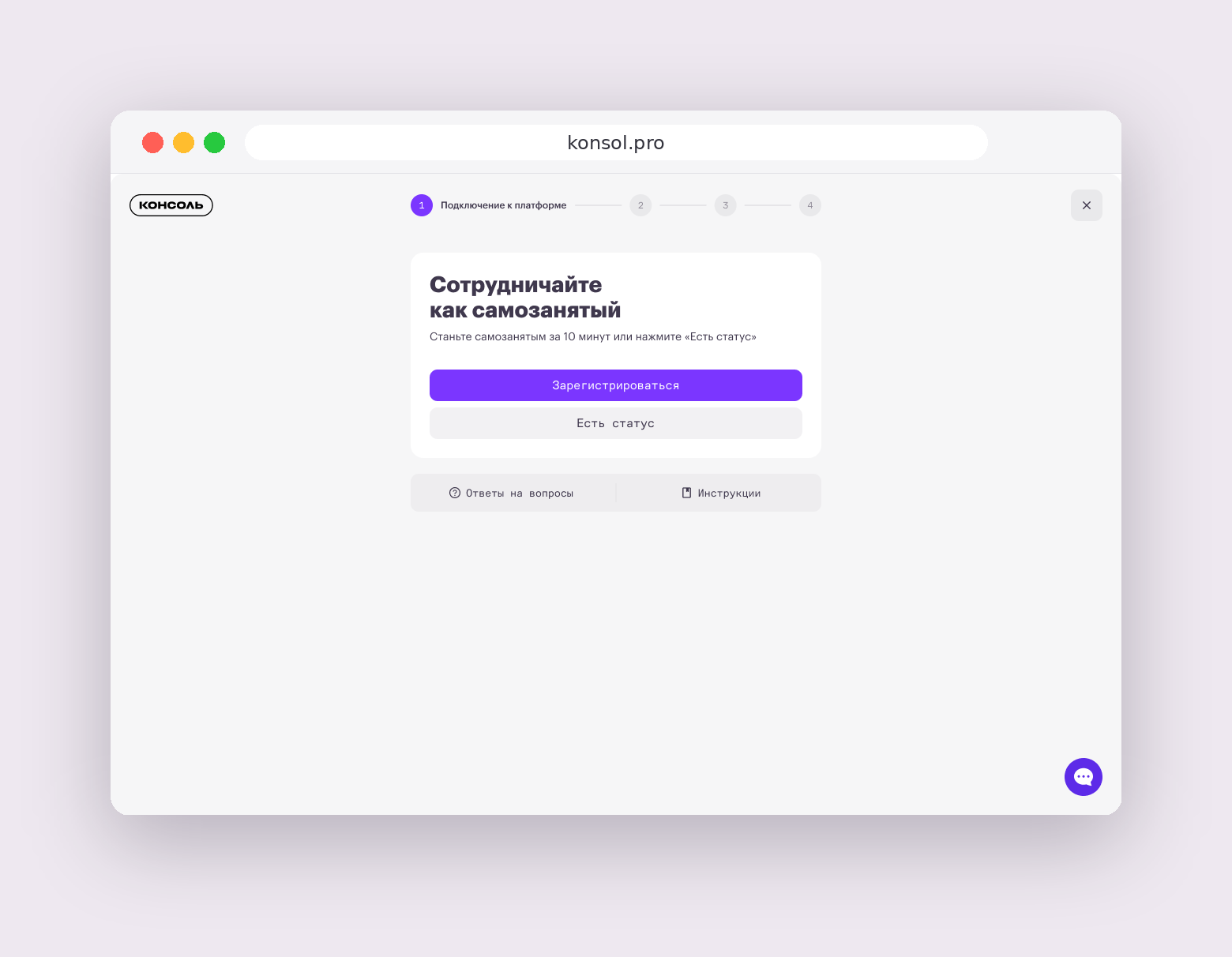
Стать самозанятым через Мой налог с паспортом
Стать самозанятым при помощи аккаунта Госуслуг
II. Подключение Мой налог — если это требуется
У каждого заказчика индивидуальные условия сотрудничества. Если после подтверждения статуса система не просит подключить Мой налог, то перейдите к следующему шагу — заполнение анкеты
Если просим подключить Мой налог, то следуйте инструкции:
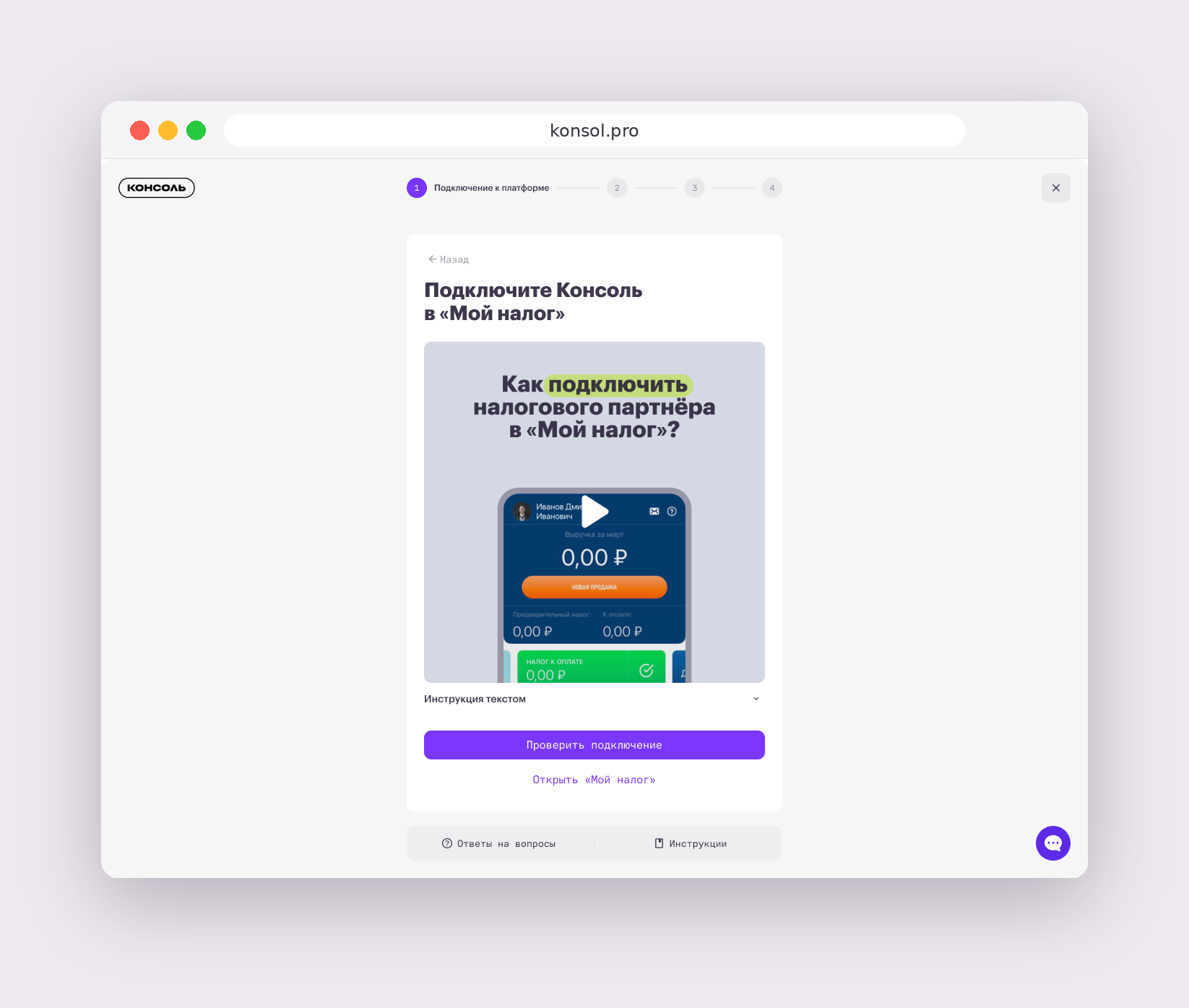
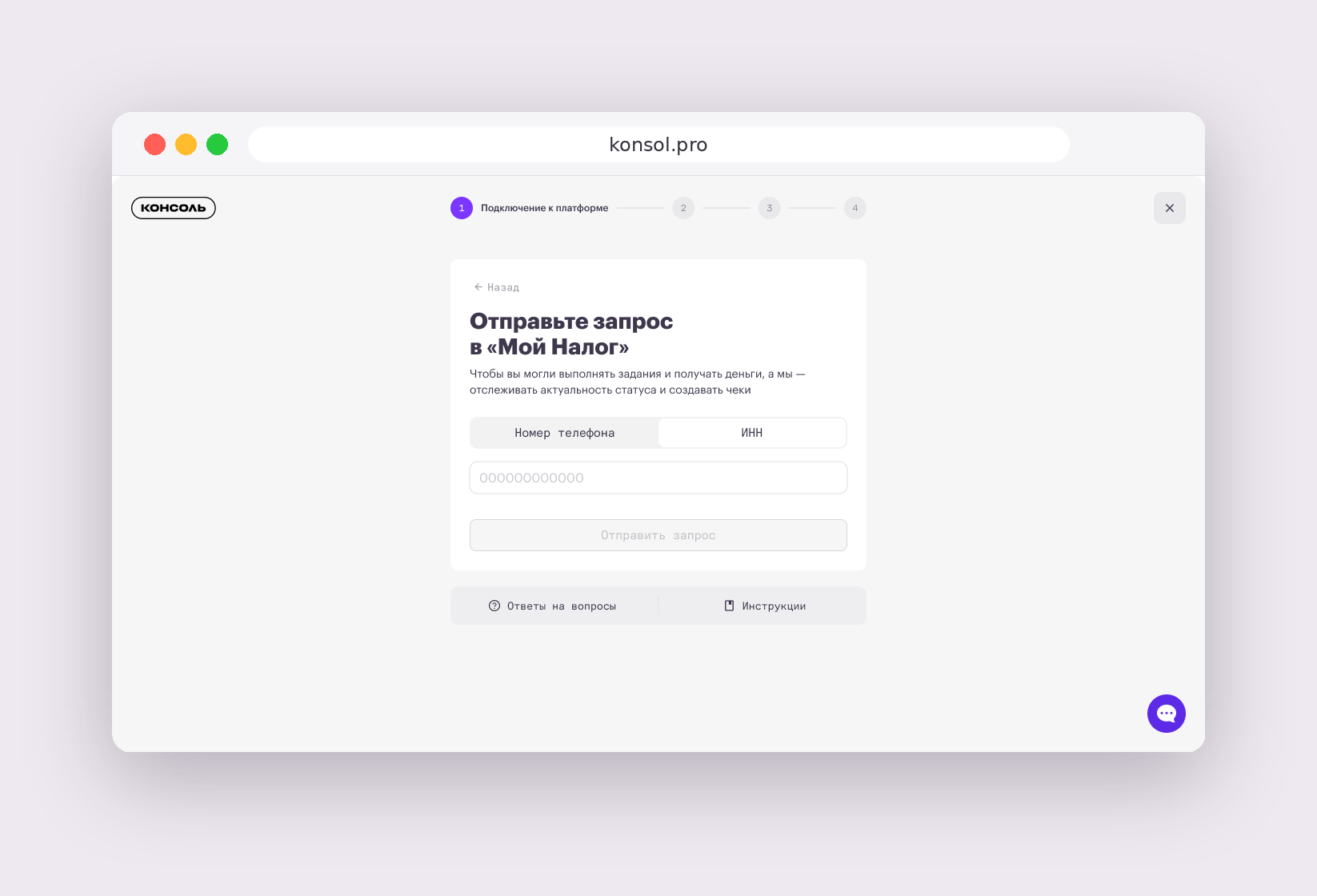
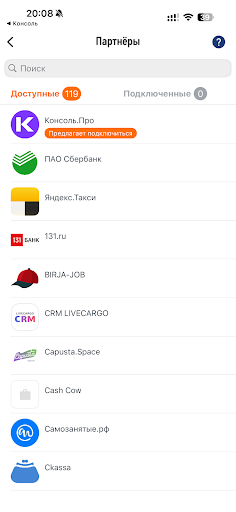
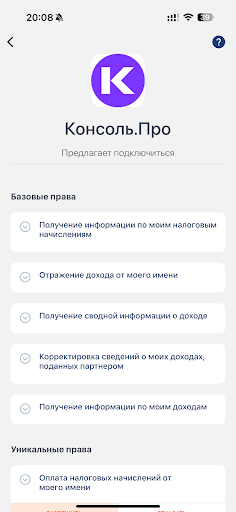
Какие права нужно выдать Консоли
Консоль запрашивает базовые права, чтобы декларировать доход и формировать чеки за оказанные услуги.
Также может быть доступен запрос уникальных прав на оплату налога через Консоль.
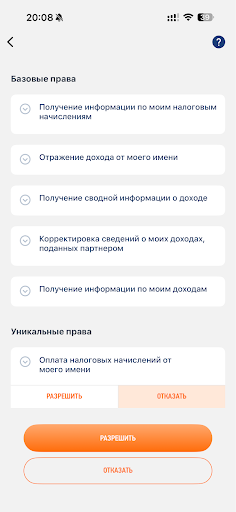
Если вы не используете налоговую копилку от заказчика, в данном случае необходимо выбрать в блоке уникальные права «Отказать» и ниже «Разрешить» (базовые права).
После выдачи прав необходимо вернуться в Консоль для проверки подключения и завершения регистрации.
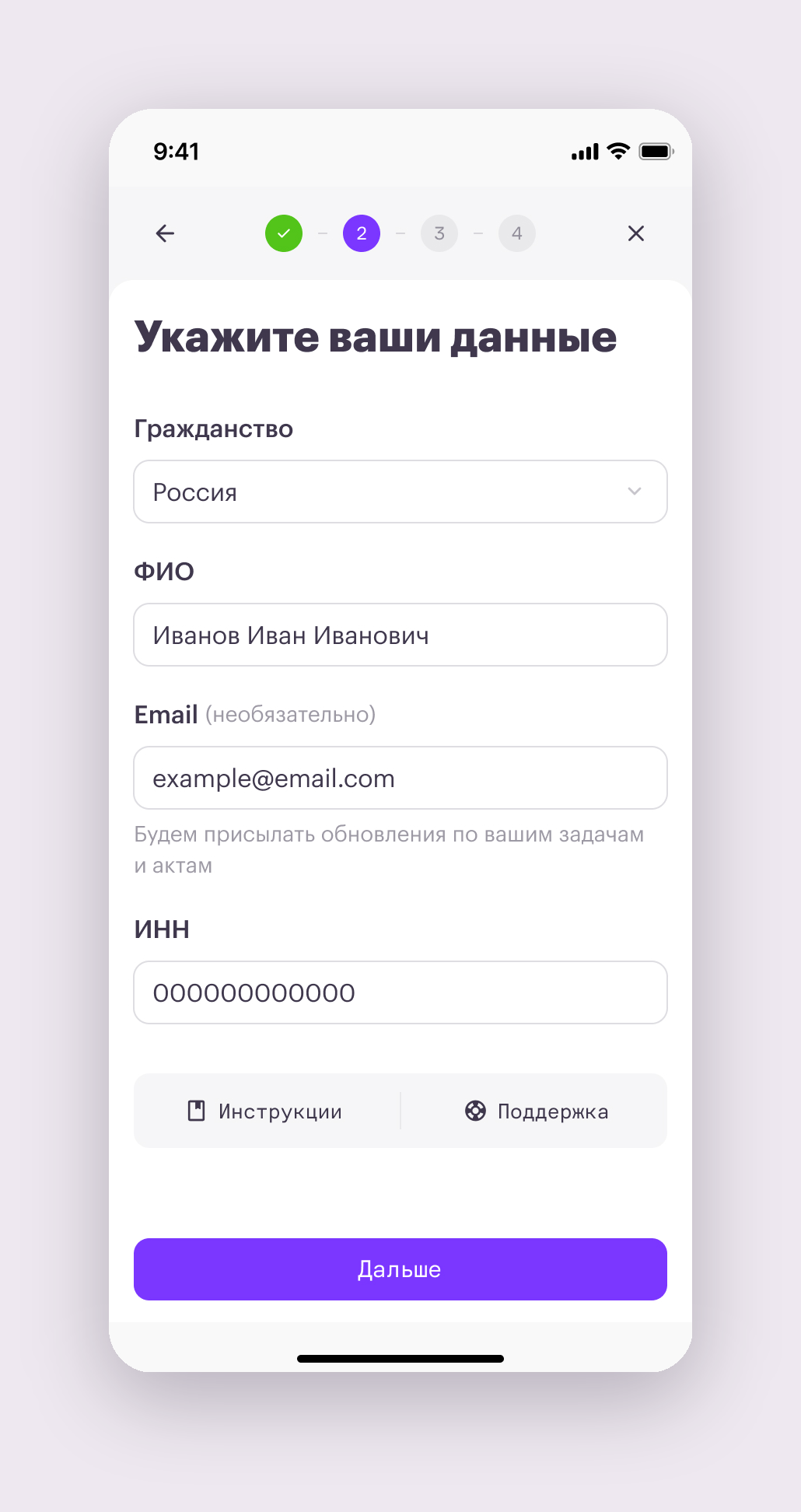
III. Заполнение анкеты
Укажите:
- ФИО;
- email, если хотите;
- гражданство.
Если вы регистрировались через Сбер ID или Т-Банк ID, часть данных может быть заполнена автоматически.
IV. Загрузка документов
Загрузите фото или сканы документов в формате .jpg, .png, .heic или .pdf.
Если из банка были получены данные паспорта, регистрации или СНИЛС, то вам не нужно будет загружать сканы этих документов.
Какие документы обычно требуются:
- паспорт;
- страница с регистрацией;
- селфи с паспортом;
- подтверждение, что вы ИП на НПД, если оно потребуется.
В качестве подтверждения ИП на НПД может понадобиться скриншот из личного кабинета ИП или документ ФНС, где видно, что вы применяете НПД.
Если вы раньше применяли другой налоговый режим, например УСН, может понадобиться подтверждение, что этот режим больше не применяется.
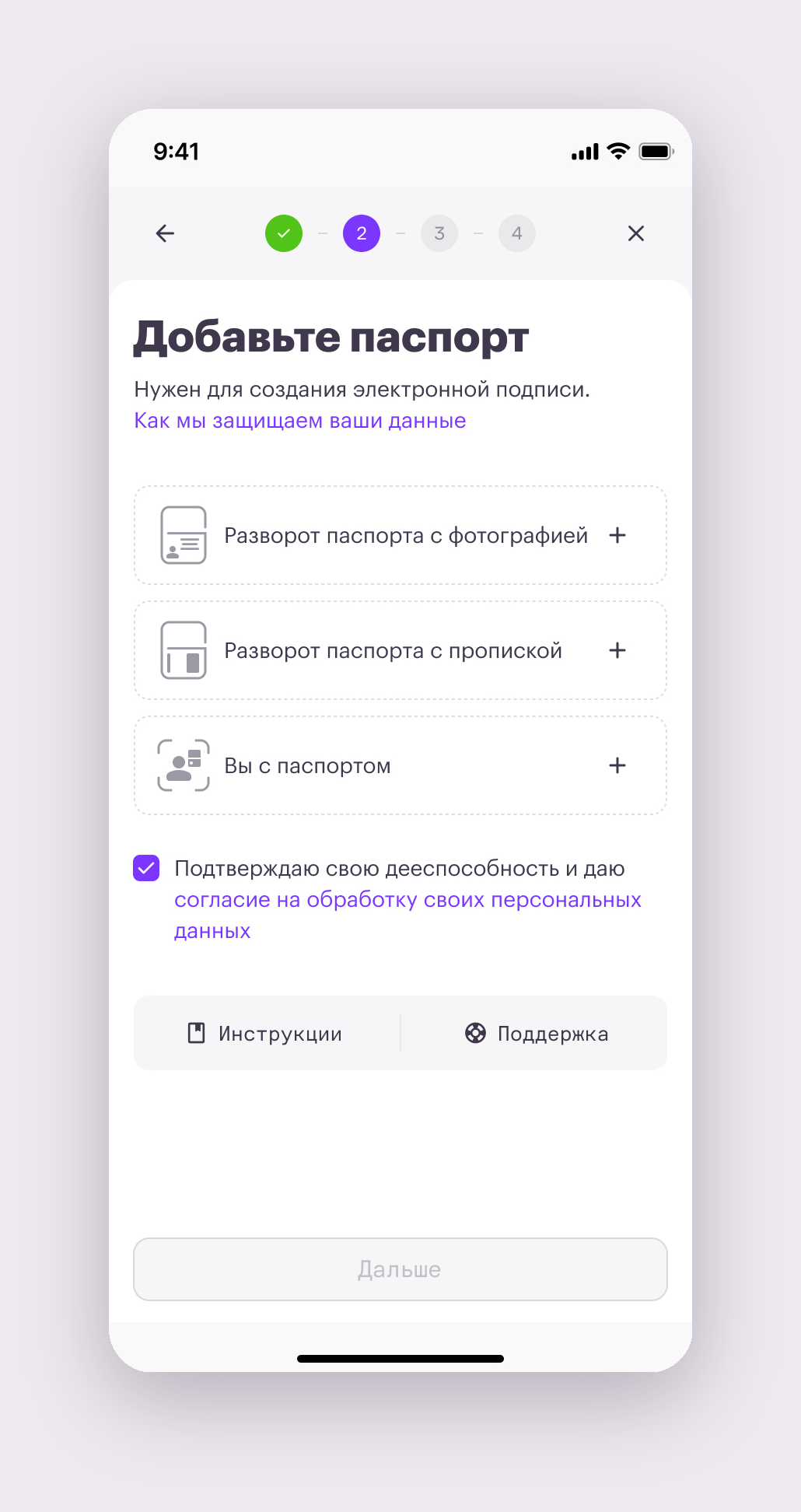
Если заказчику нужны дополнительные документы для договора, например СНИЛС или водительское удостоверение, Консоль попросит загрузить их отдельно.
V. Реквизиты для выплат
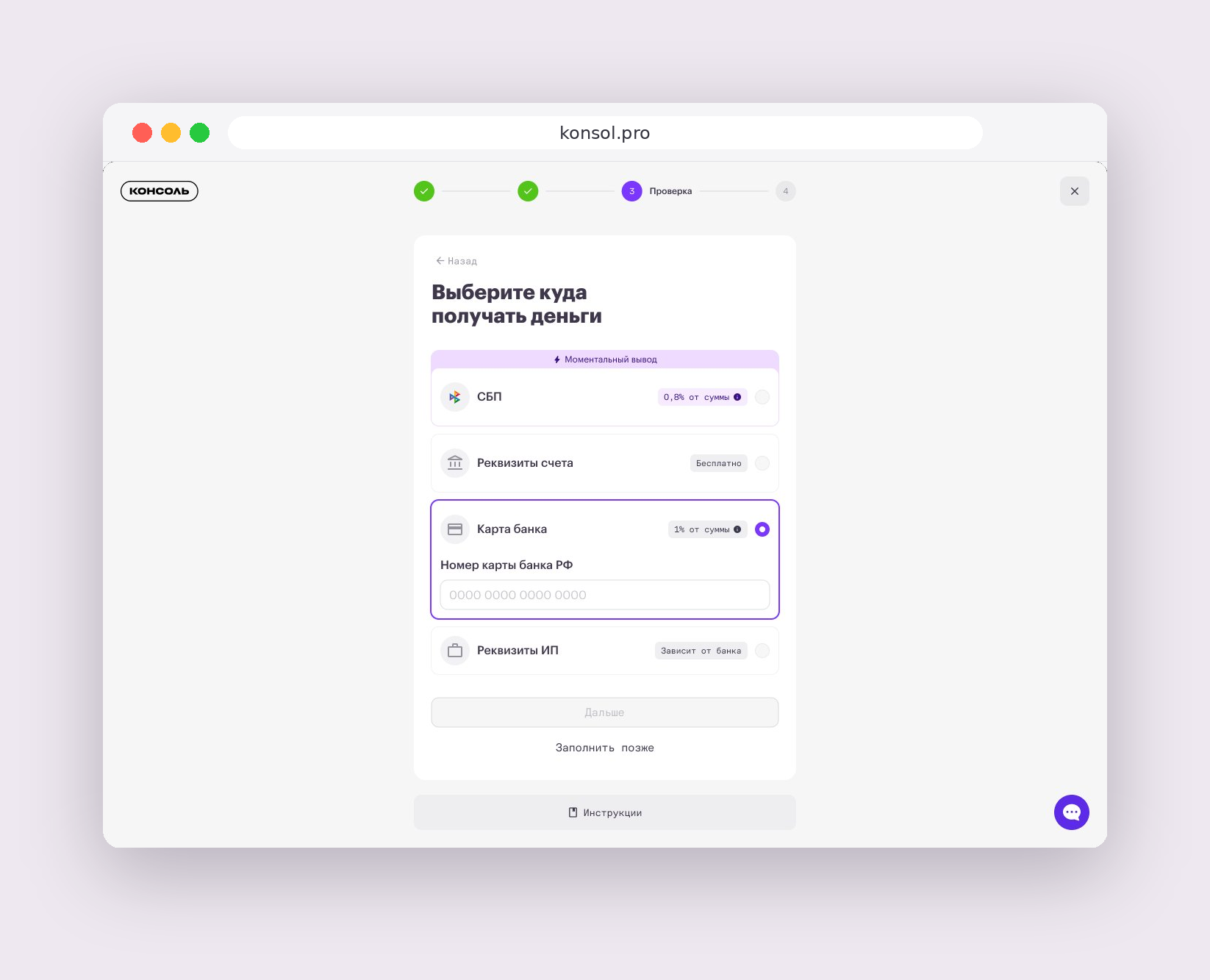
Укажите банковские реквизиты, чтобы получать выплаты:
- БИК банка;
- номер счёта;
- ФИО получателя.
Если заказчик разрешил выплаты по номеру карты, можно выбрать вкладку «По номеру карты», ввести номер карты и нажать Дальше.
Если заказчик разрешил выплаты по СБП, можно выбрать вкладку «СБП», указать номер телефона, выбрать банк и нажать Дальше.
VI. Проверка регистрации
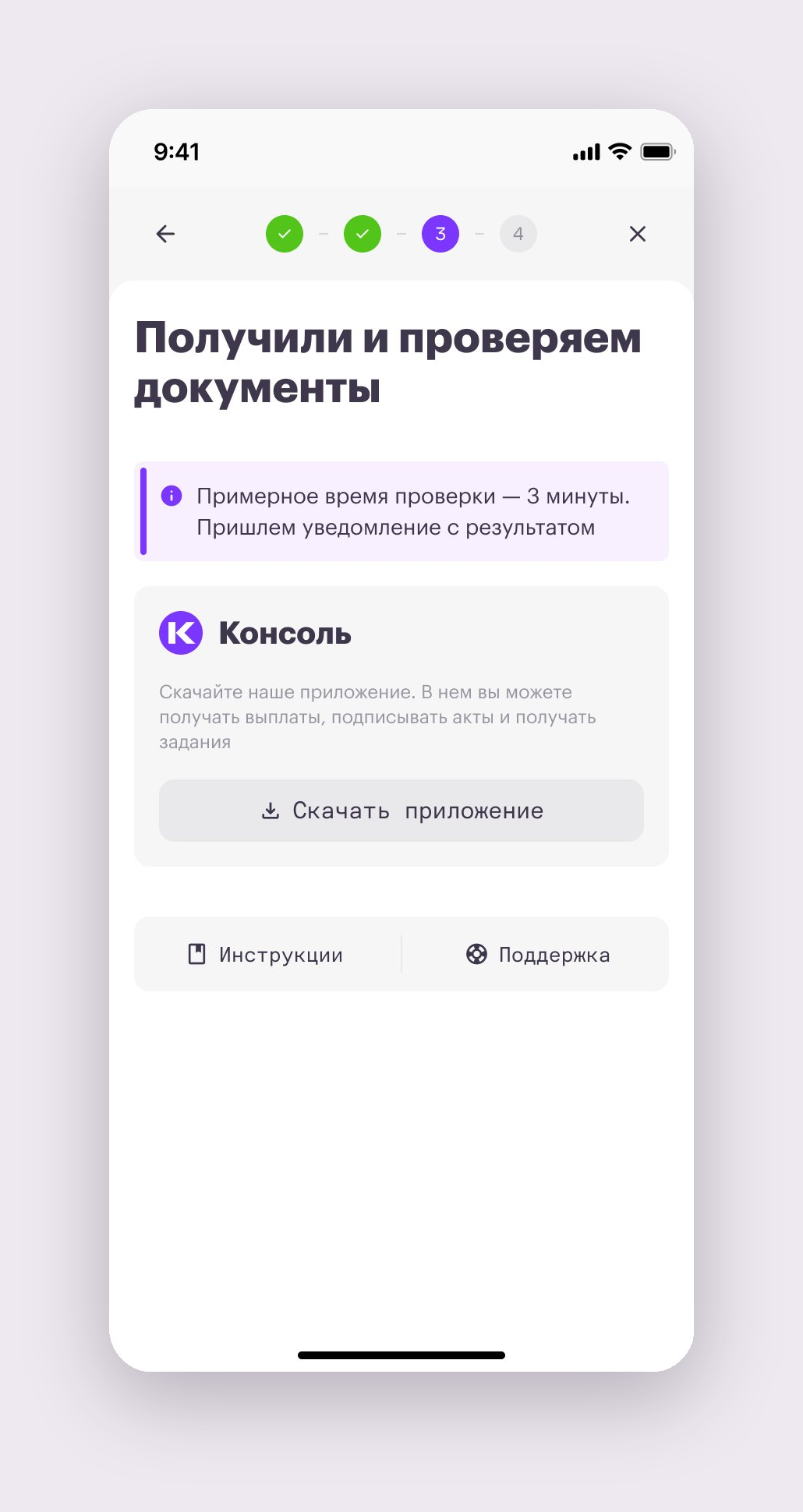
После заполнения анкеты и загрузки документов данные отправятся на проверку.
В рабочее время проверка обычно занимает до 15 минут.
Если всё в порядке, вы получите SMS об успешной регистрации.
Если с документами что-то не так, мы отправим SMS с просьбой написать в чат поддержки на сайте или в приложении. При необходимости попросим прислать новые фото документов.
VII. Создание пин-кода
После успешной проверки документов Консоль попросит придумать пин-код.
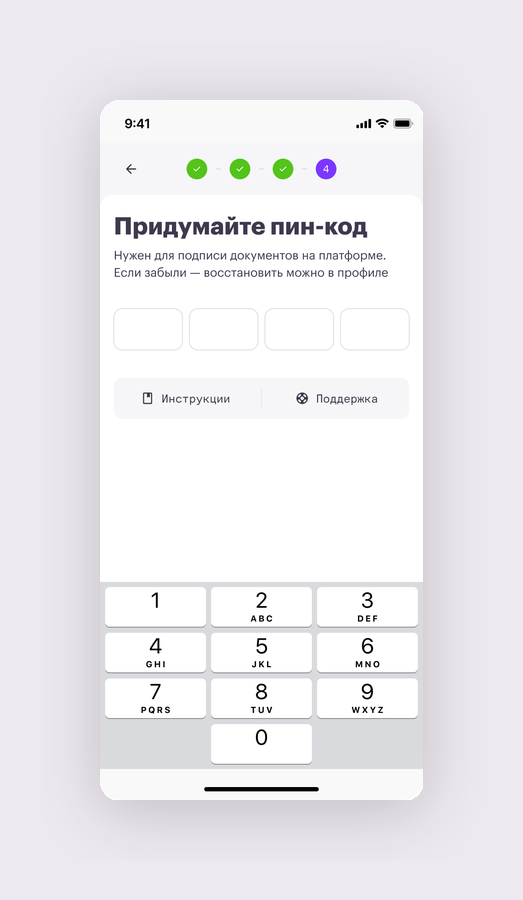
Пин-код нужен для подписания документов на платформе: договоров, актов и других документов, если они доступны для подписания в Консоли.
Придумайте пин-код и запомните его.
Пин-код не может состоять из четырёх одинаковых цифр или цифр, которые идут подряд в прямом или обратном порядке.
Примеры пин-кодов, которые не подойдут:
111112344321
Если забудете пин-код, его можно изменить в личном кабинете.
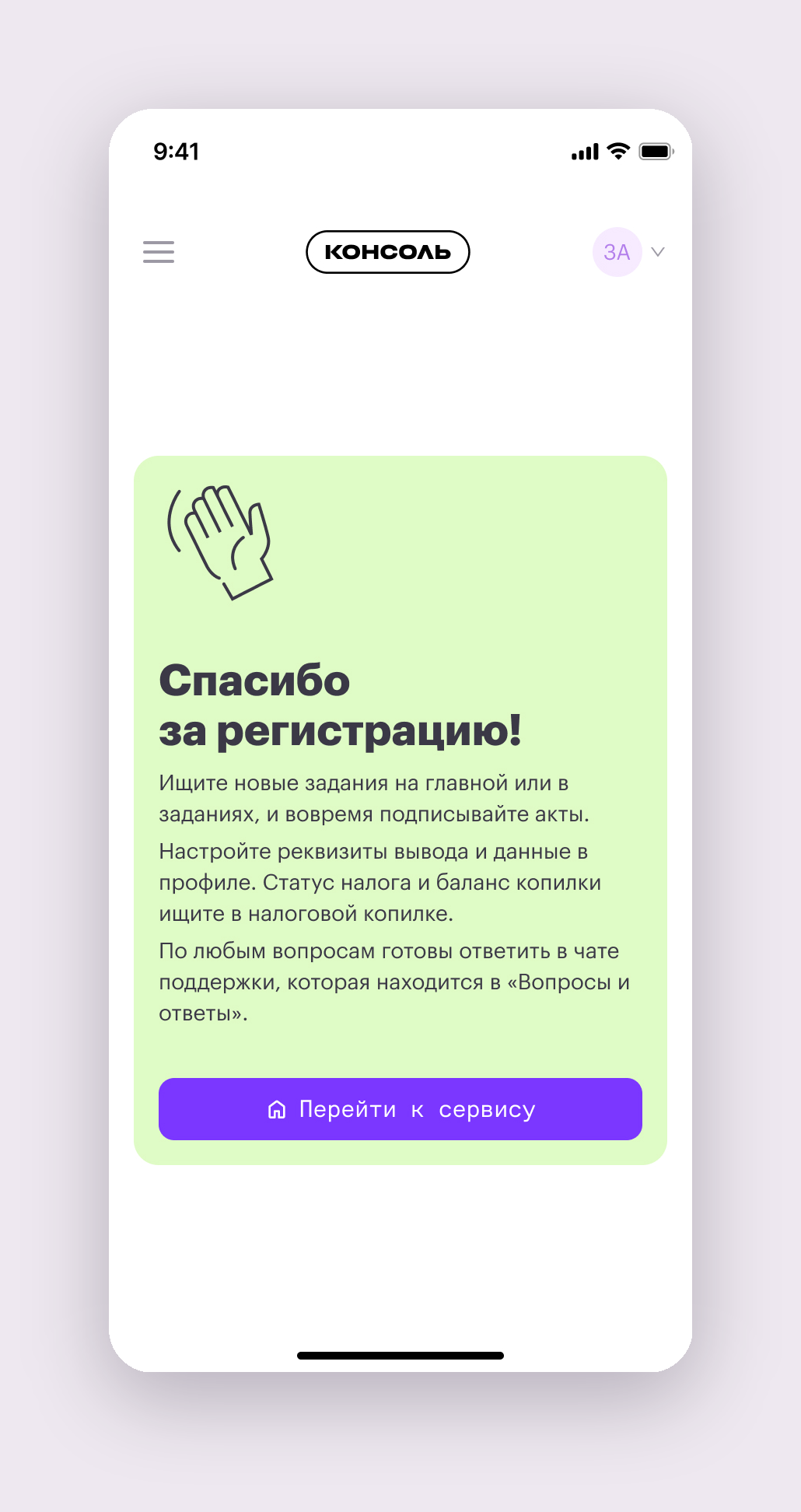
После успешной регистрации
Войдите в личный кабинет по ссылке: https://app.konsol.pro или через приложение.
Если для работы с заказчиком нужно подключить Т-Банк, то на главном экране покажем уведомление. После успешного подключения партнера заказчик сможет отправить вам договор.
А если вы подключили на этапе регистрации Мой налог, то заказчик сможет отправить договор сразу
Эта статья была полезной?
Расскажите, что улучшить.