Регистрация для самозанятых
I. Как начать регистрацию
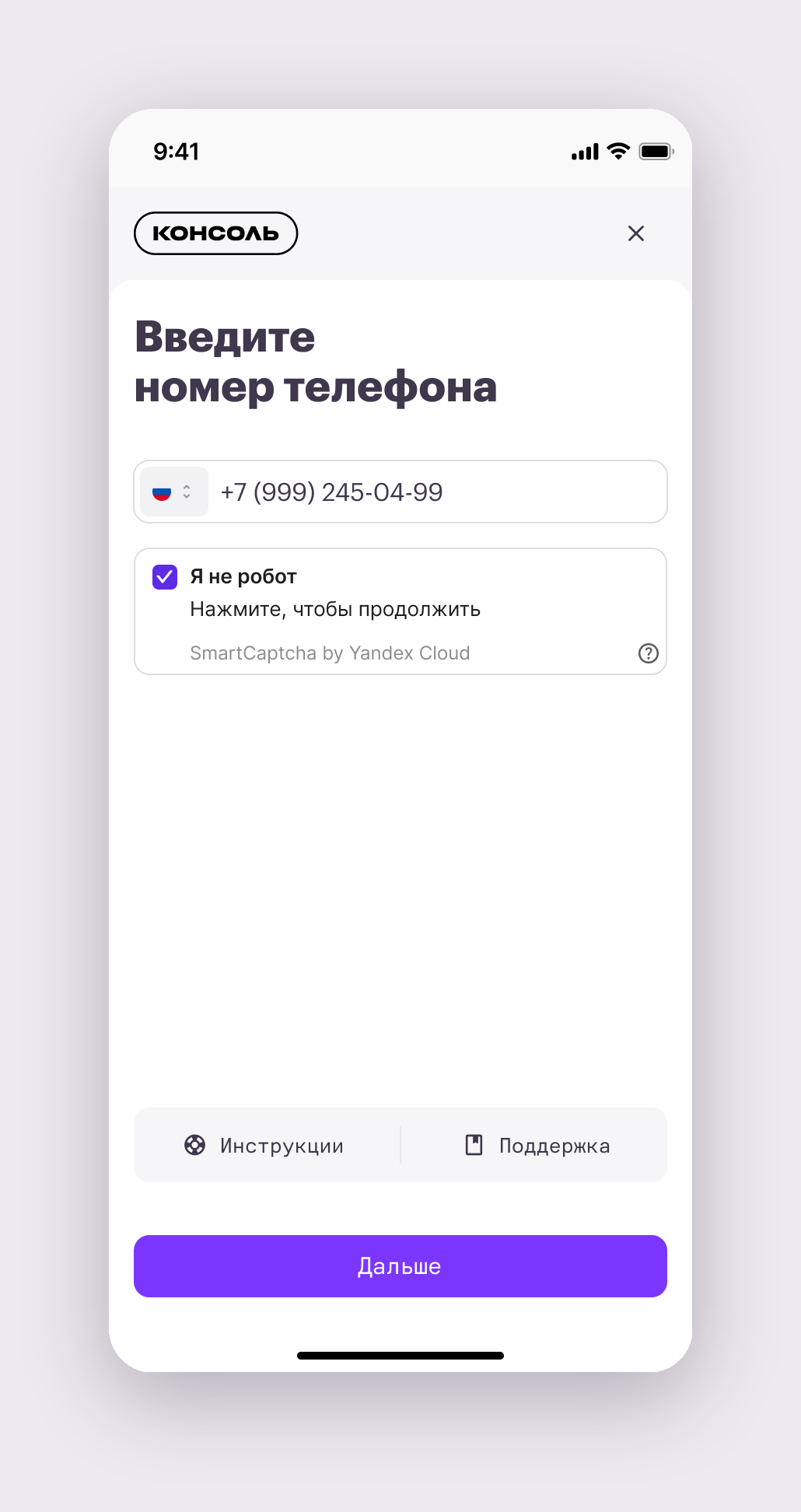
II. Заполнение анкеты
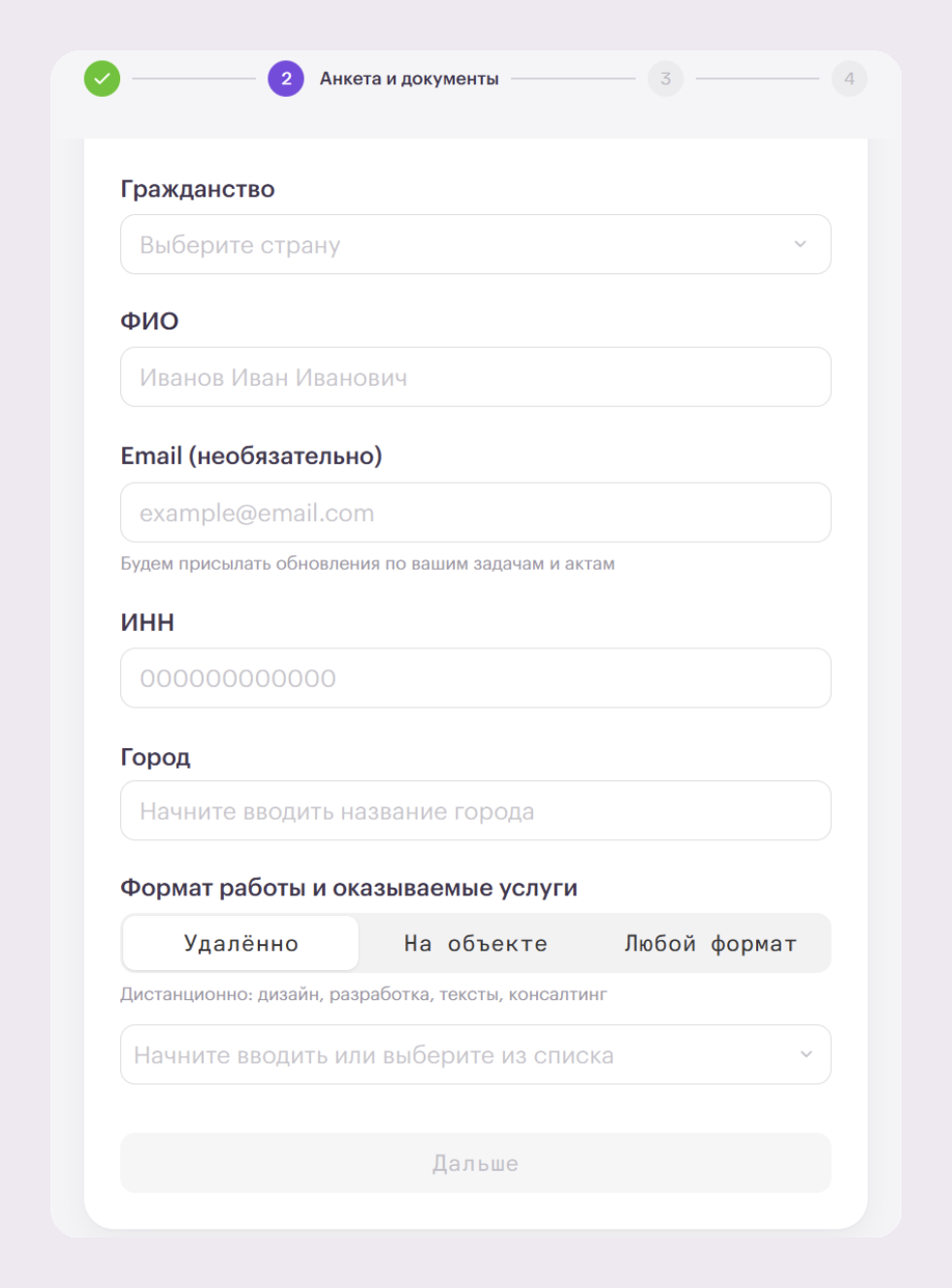
Укажите:
- ФИО;
- email, если хотите;
- ИНН;
- город;
- формат работы и вид деятельности.
Если вы регистрировались через Сбер ID или Т-Банк ID, часть данных может быть заполнена автоматически.
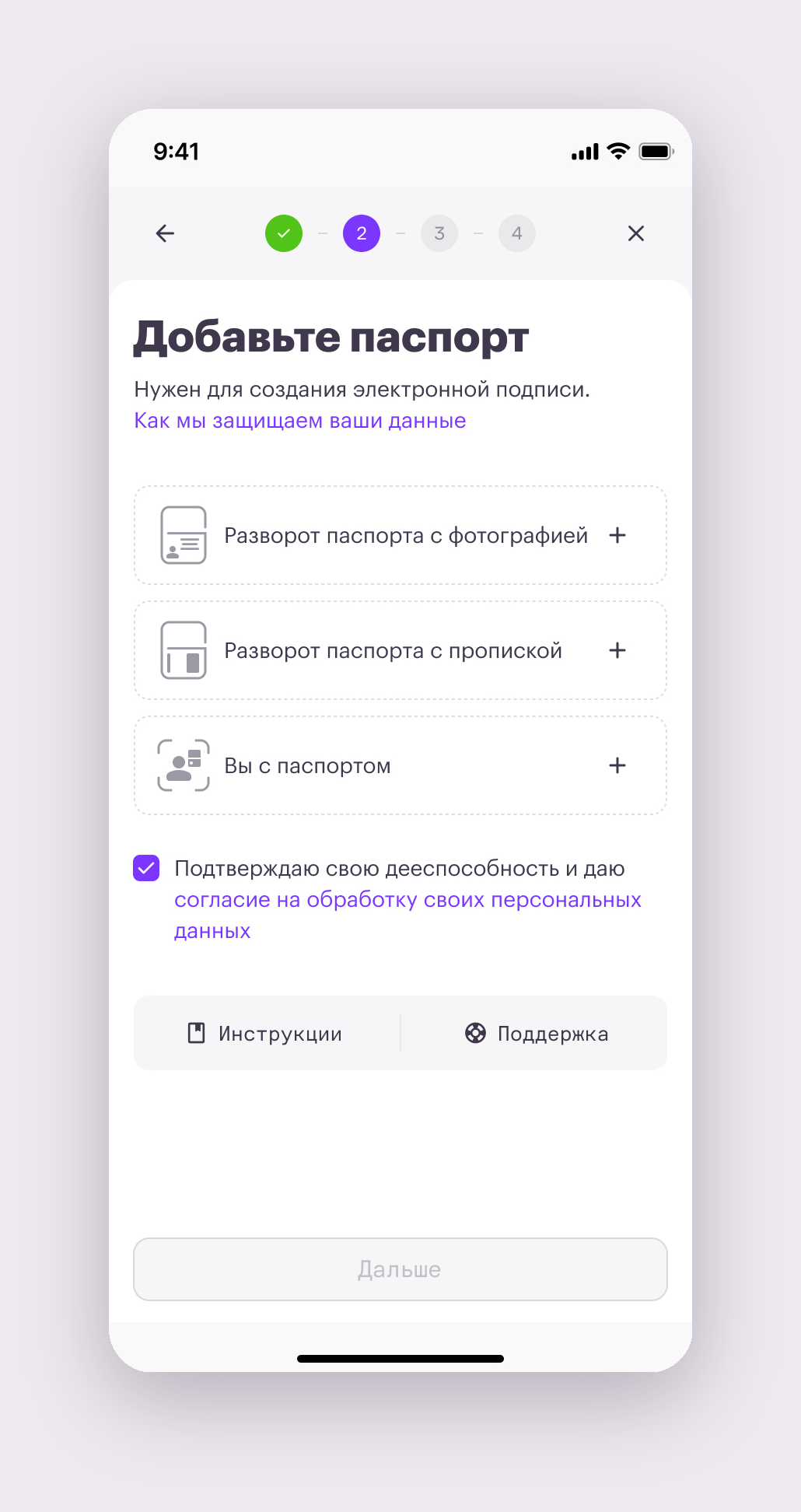
III. Загрузка документов
Загрузите фото или сканы документов в формате .jpg, .png, .heic или .pdf.
Если из банка были получены данные паспорта или регистрации, то вам не нужно будет загружать сканы этих документов.
IV. Реквизиты для выплат
Укажите банковские реквизиты, чтобы получать выплаты:
- БИК банка;
- номер счёта;
- ФИО получателя.
V. Проверка регистрации
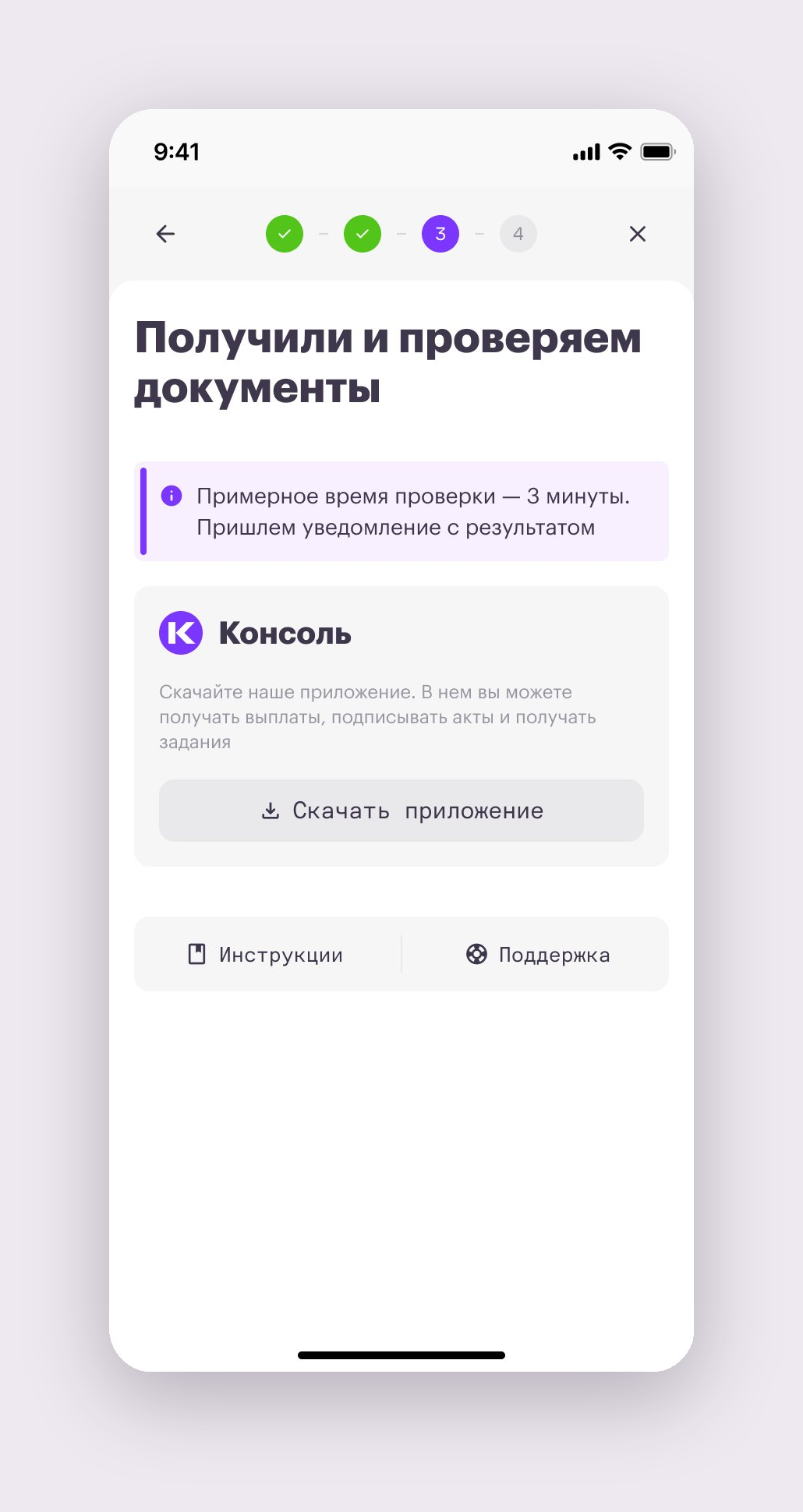
После заполнения анкеты и загрузки документов данные отправятся на проверку.
В рабочее время проверка обычно занимает до 15 минут. Среднее время проверки – 3 минуты.
Если всё в порядке, вы получите SMS об успешной регистрации.
Если с документами что-то не так, мы отправим SMS с просьбой написать в чат поддержки на сайте или в приложении. При необходимости попросим прислать новые фото документов.
VI. Подключение Мой налог
Далее попросим подключить Мой налог:
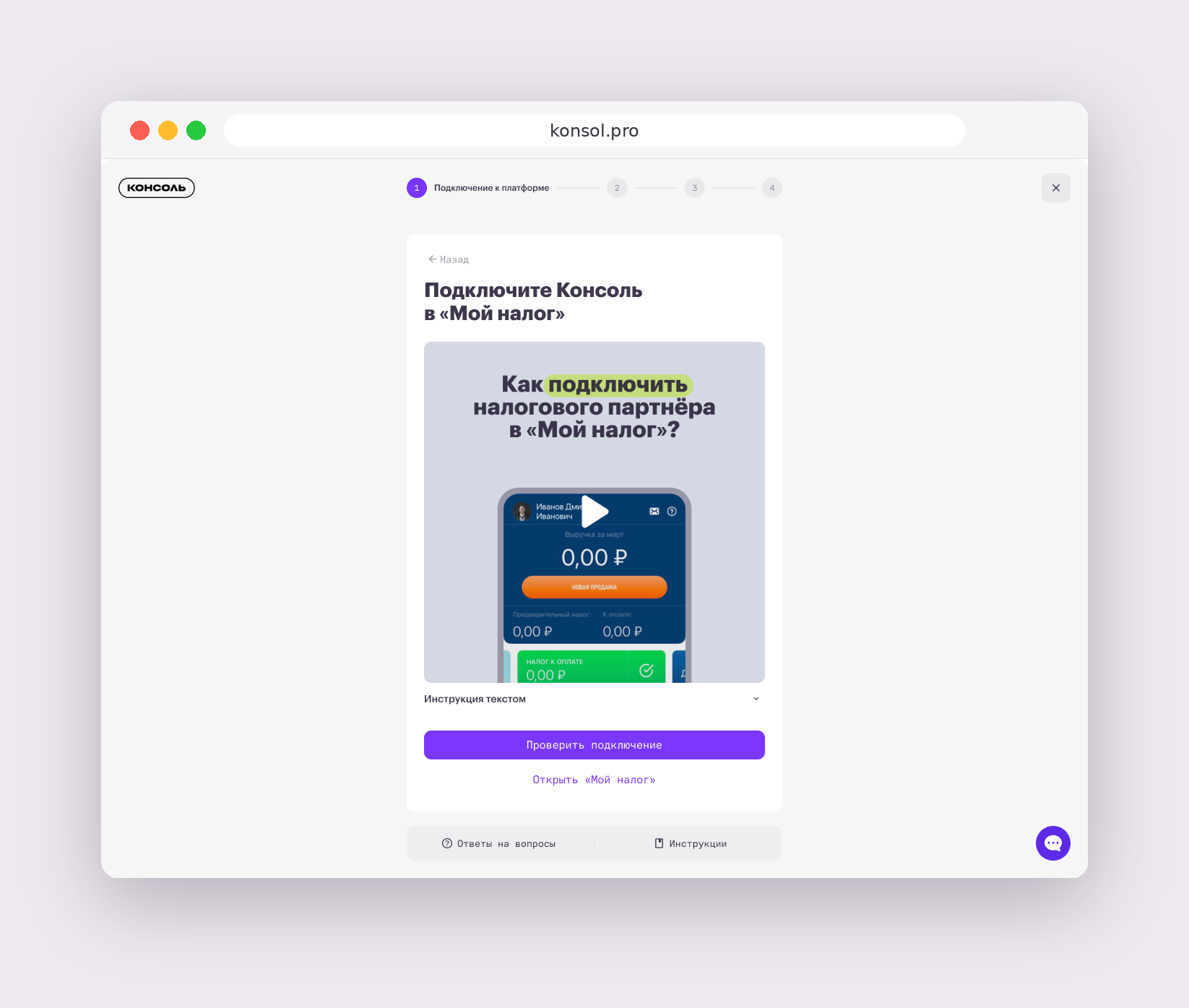
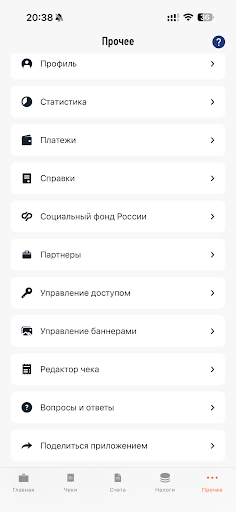
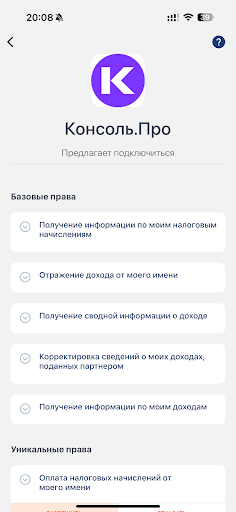
Какие права нужно выдать Консоли
Консоль запрашивает базовые права, чтобы декларировать доход и формировать чеки за оказанные услуги.
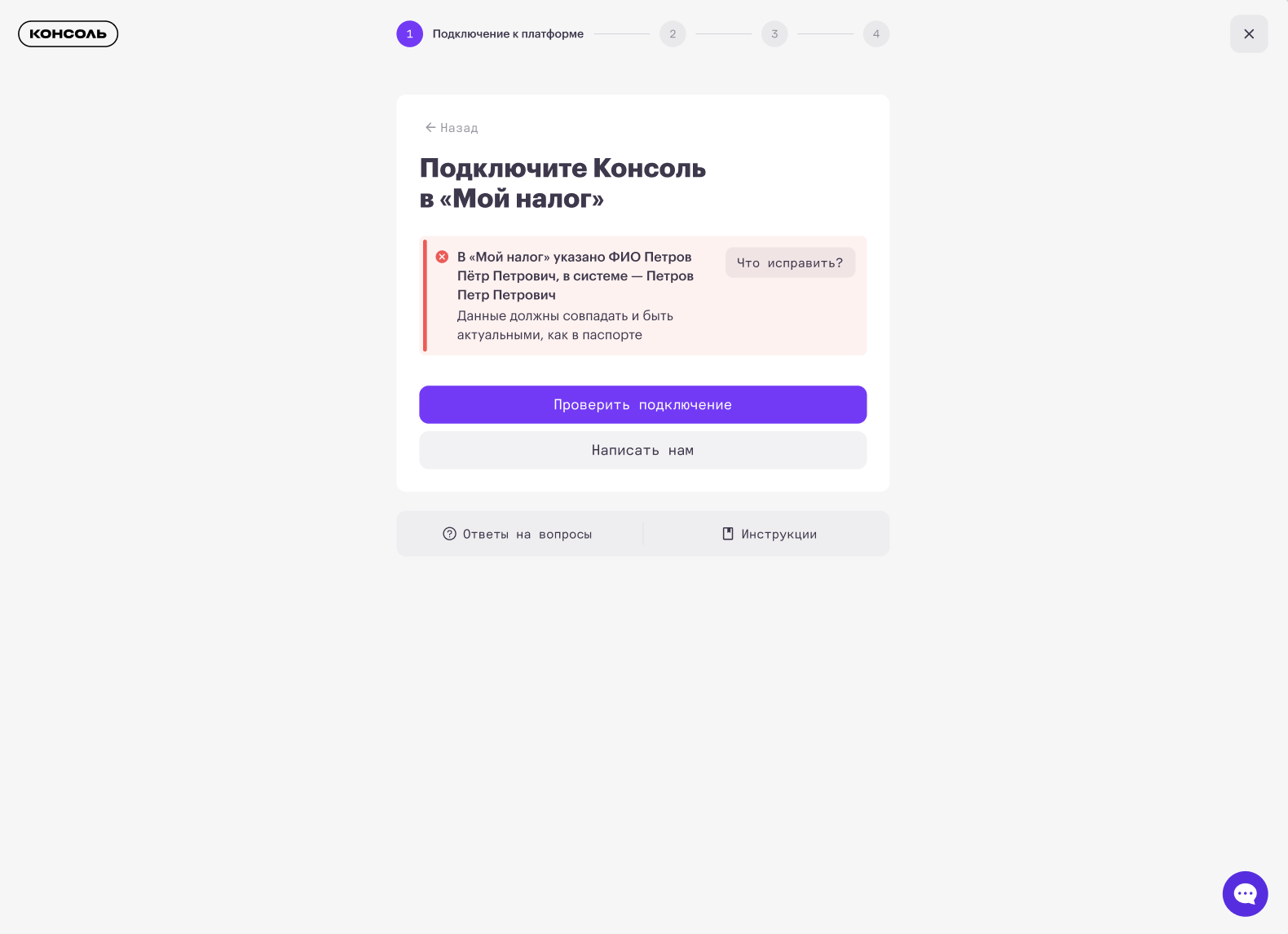
После выдачи прав необходимо вернуться в Консоль для проверки подключения и завершения регистрации.
VII. Создание пин-кода
После успешной проверки документов Консоль попросит придумать пин-код.
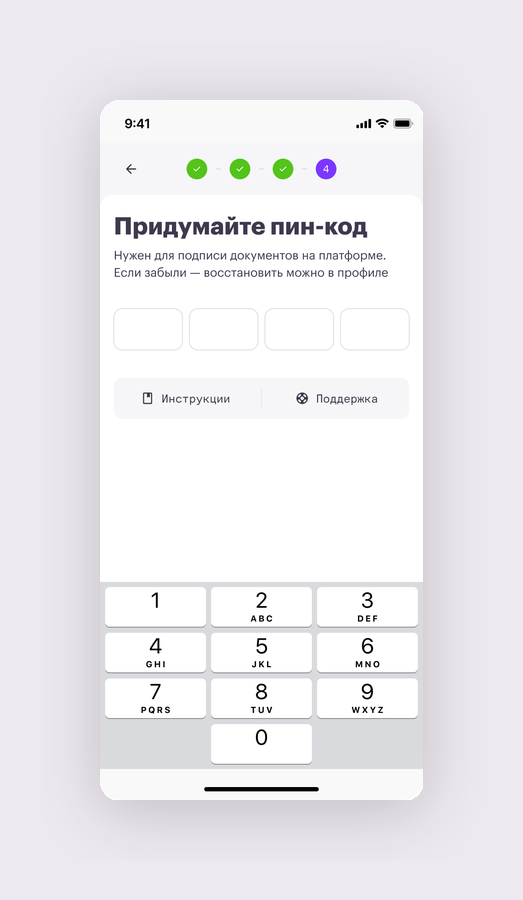
Пин-код нужен для подписания документов на платформе: договоров, актов и других документов, если они доступны для подписания в Консоли.
Придумайте пин-код и запомните его.
Пин-код не может состоять из четырёх одинаковых цифр или цифр, которые идут подряд в прямом или обратном порядке.
Примеры пин-кодов, которые не подойдут:
111112344321
Если забудете пин-код, его можно изменить в личном кабинете.
Эта статья была полезной?
Расскажите, что улучшить.

Не нашли ответ? Мы рядом.
Команда поддержки Konsol отвечает 7 дней в неделю. Напишите в удобный канал — поможем разобраться.