Регистрация для нерезидентов по ГПХ
Эта инструкция для исполнителей, которые не являются резидентами РФ и будут работать с компанией по договору ГПХ
I. Как начать регистрацию
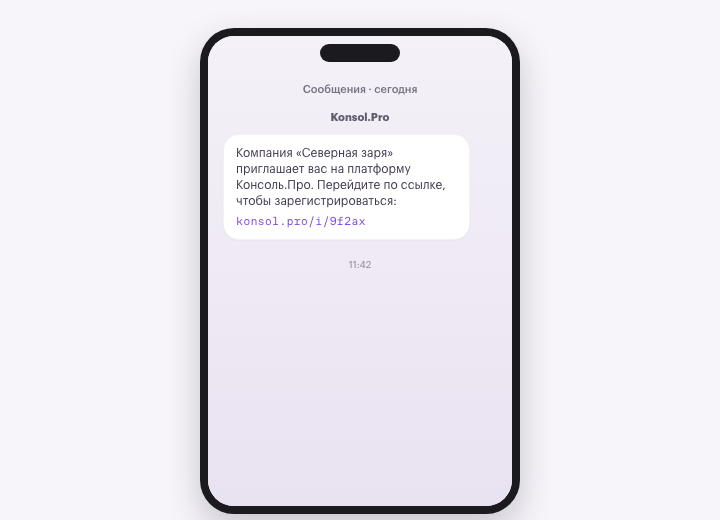
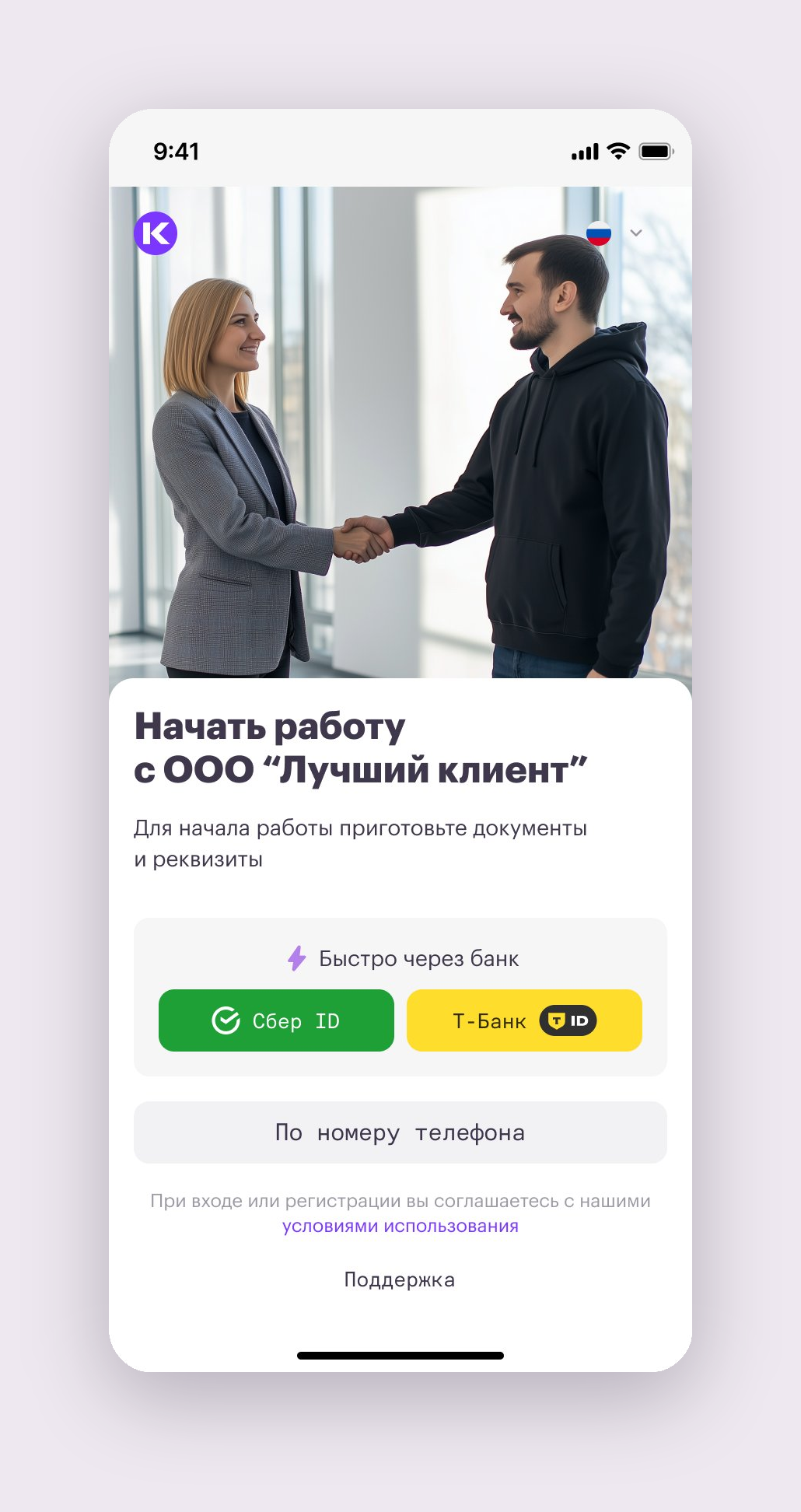
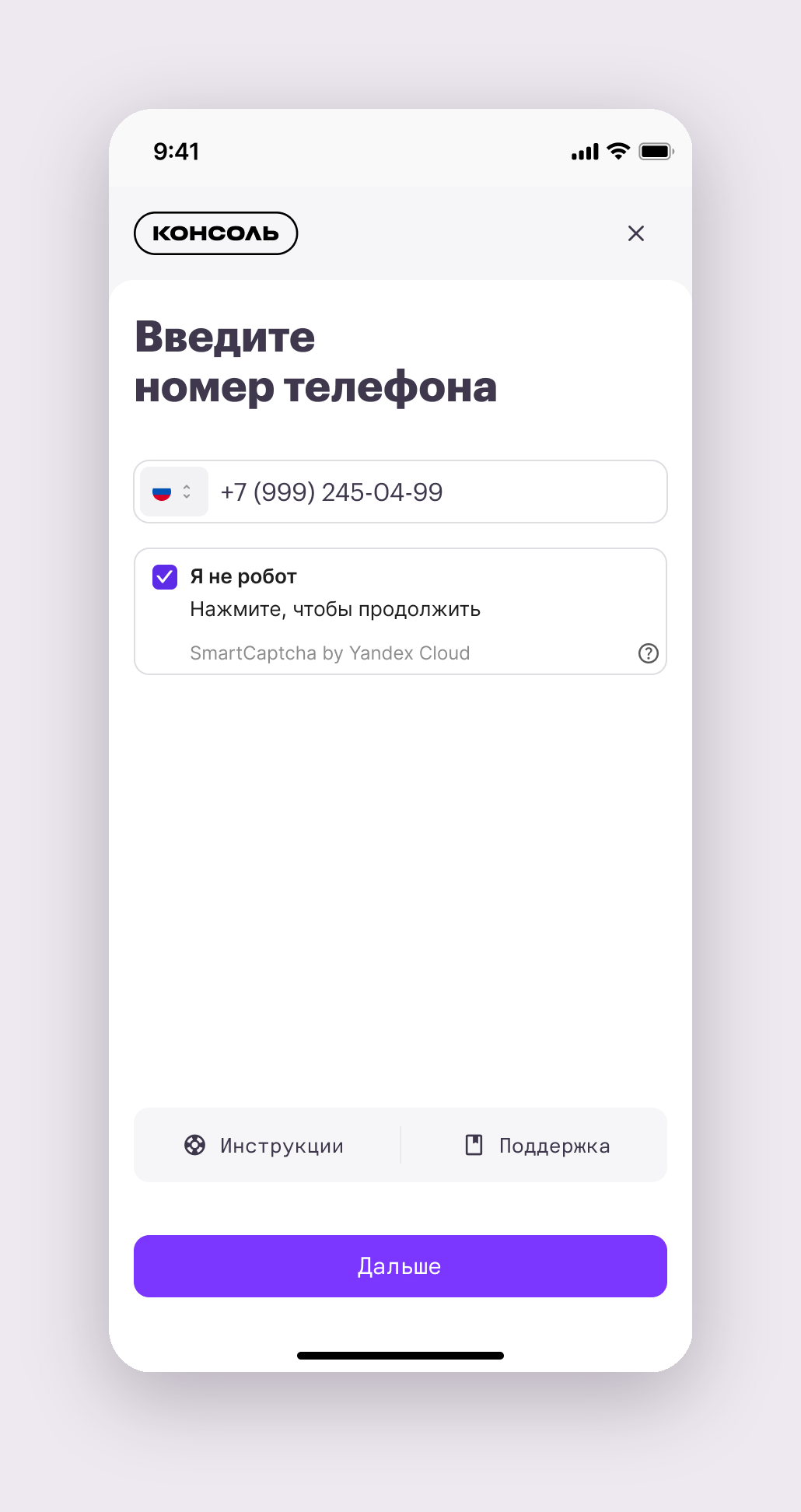
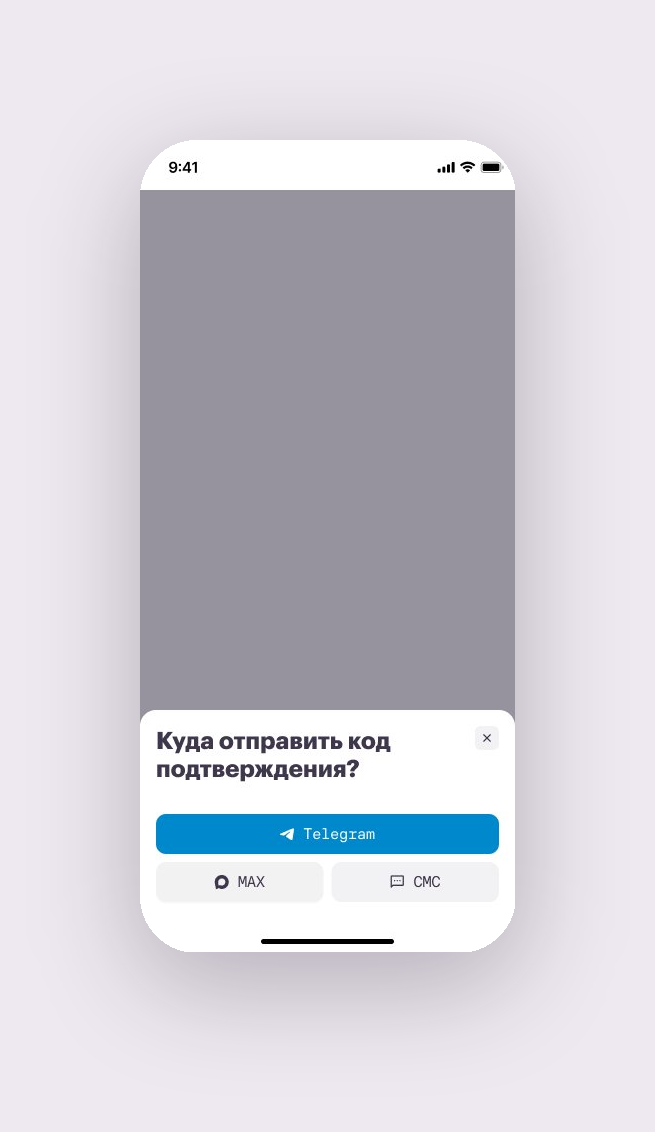
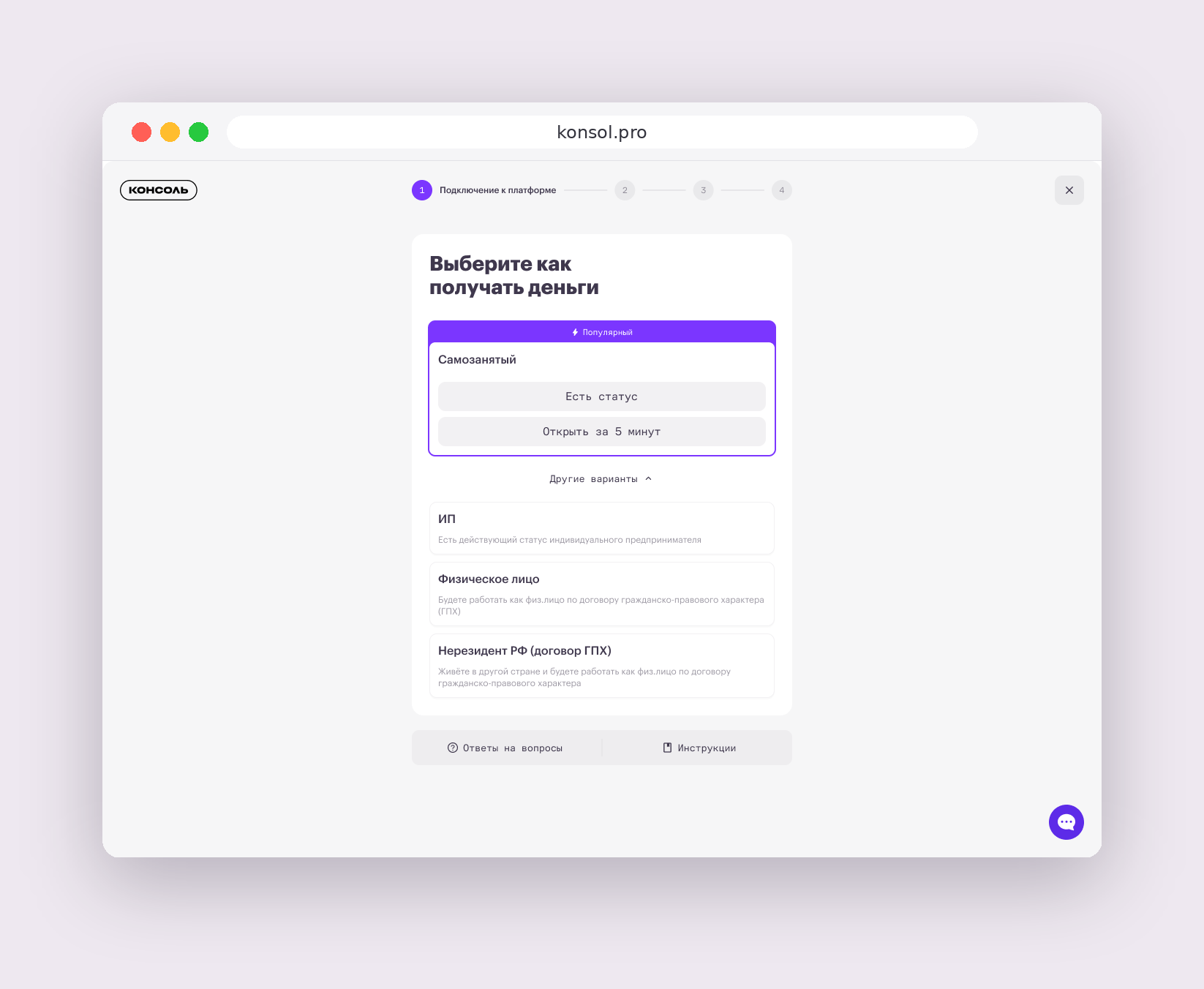
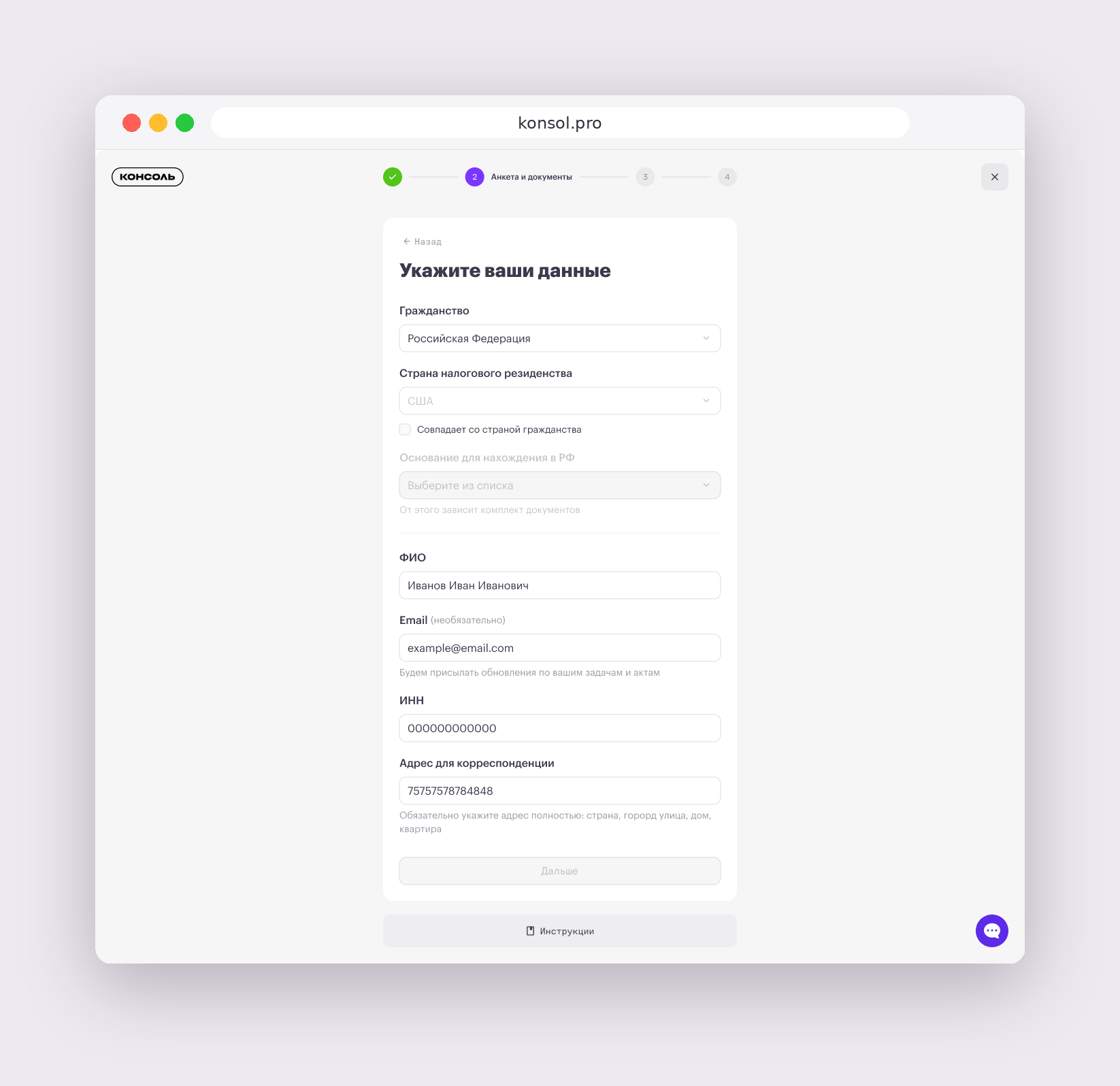
II. Заполнение анкеты
Укажите данные:
- гражданство;
- налоговое резидентство;
- имя, фамилию и отчество, если есть;
- email, если есть;
- ИНН или идентификационный налоговый номер в вашей стране;
- адрес для корреспонденции в вашей стране.
Если налоговое резидентство совпадает с гражданством, отметьте это галочкой.
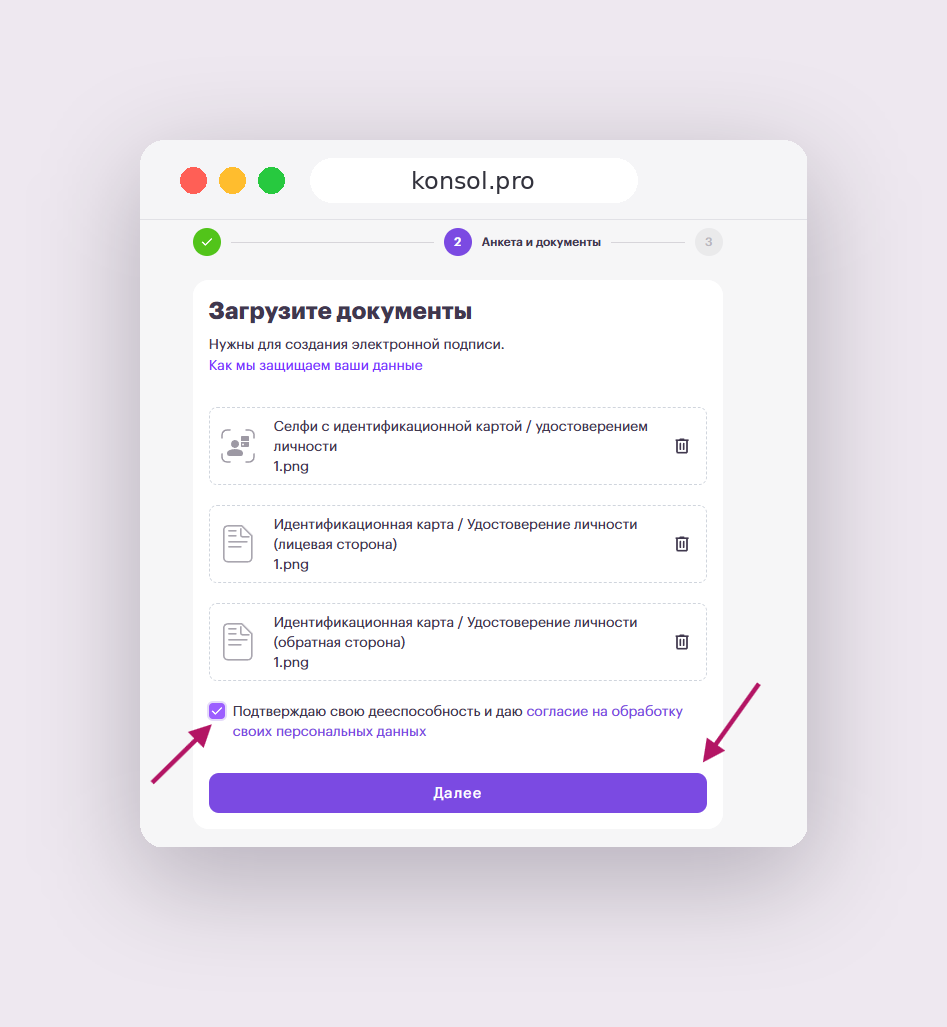
III. Загрузка документов
Загрузите фото или сканы документов в формате .jpg, .png, .heic или .pdf.
После загрузки документов дайте согласие на обработку персональных данных.
Кнопка Далее станет доступна после заполнения всех обязательных полей и загрузки документов.
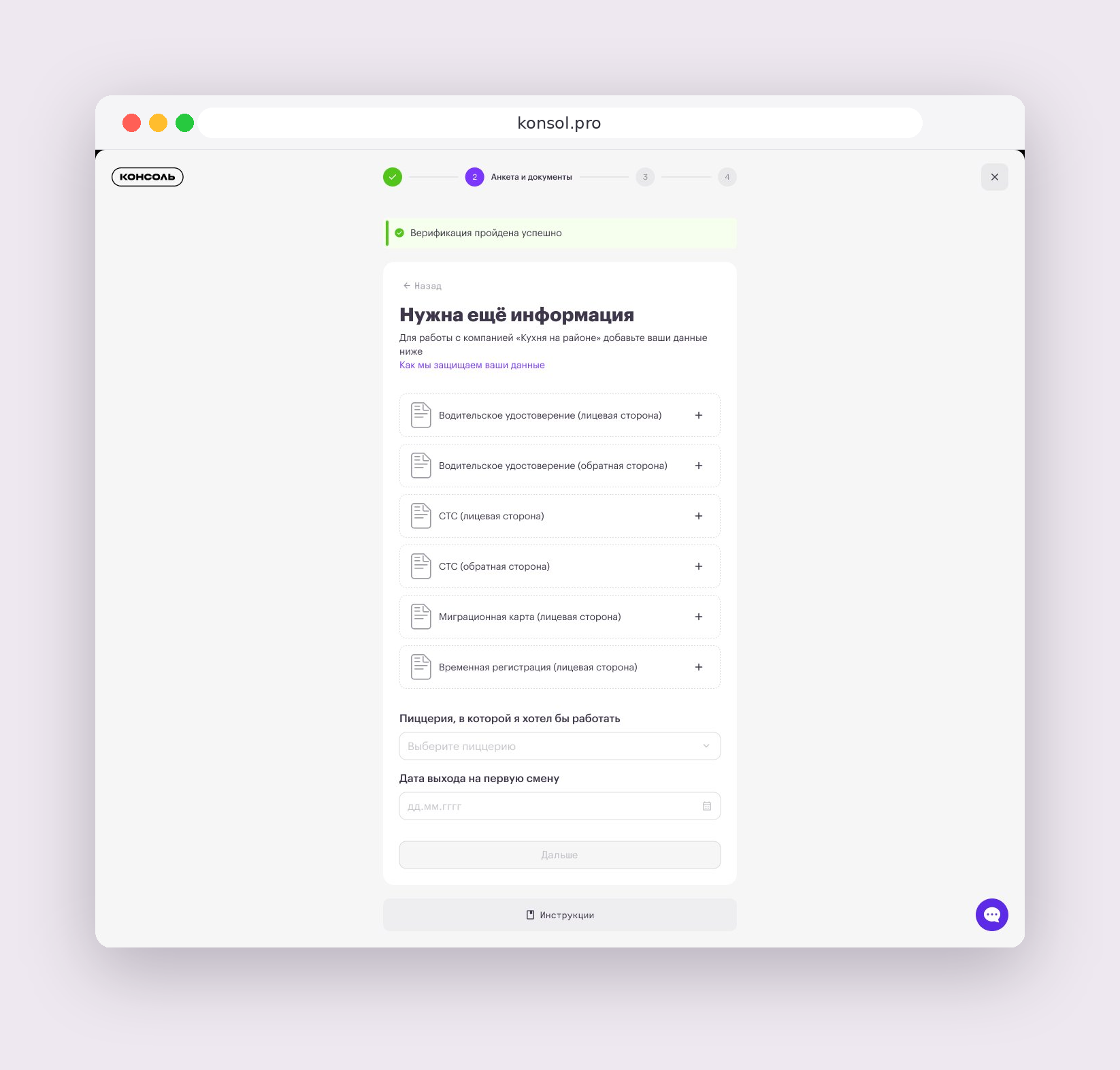
Если заказчику нужны дополнительные документы для договора, например водительское удостоверение, Консоль попросит загрузить их отдельно.
После загрузки дополнительных документов нажмите Дальше.
Требования к документам
Фото или сканы должны быть чёткими, без бликов, теней и обрезанных краёв.
На документе должны хорошо читаться:
- ФИО;
- дата рождения;
- номер документа;
- страна выдачи;
- срок действия документа, если он указан;
- фотография, если она есть в документе;
- все края страницы или карточки.
Если документ не на русском языке, может понадобиться перевод. Если он потребуется, Консоль или поддержка сообщит об этом отдельно.
IV. Проверка регистрации
После заполнения анкеты и загрузки документов данные отправятся на проверку.
В рабочее время проверка обычно занимает до 15 минут.
Если всё в порядке, вы получите SMS об успешной регистрации.
Если с документами что-то не так, мы отправим SMS с просьбой написать в чат поддержки на сайте или в приложении. При необходимости попросим прислать новые фото документов.
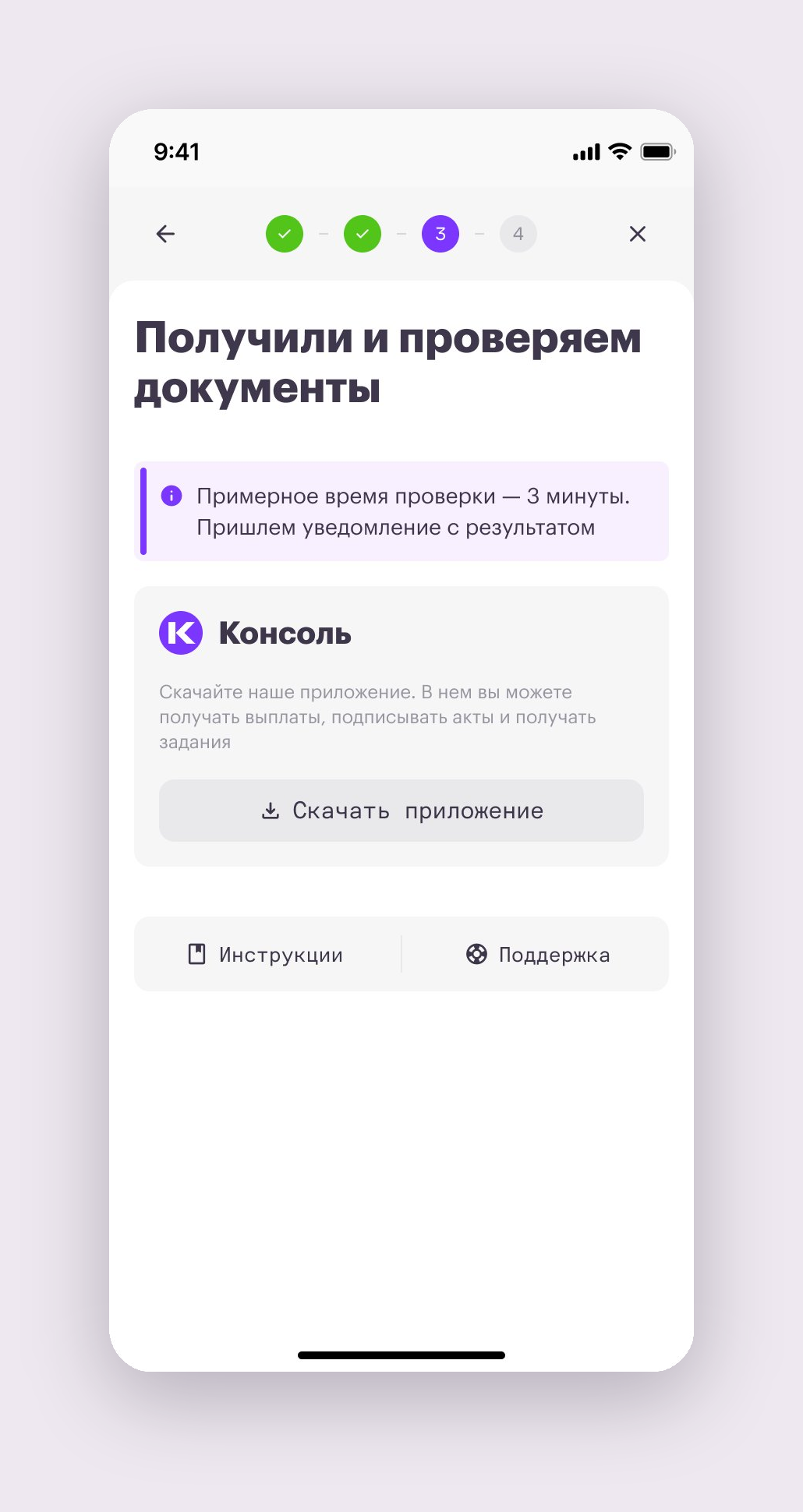
V. Создание пин-кода
После успешной проверки документов Консоль попросит придумать пин-код.
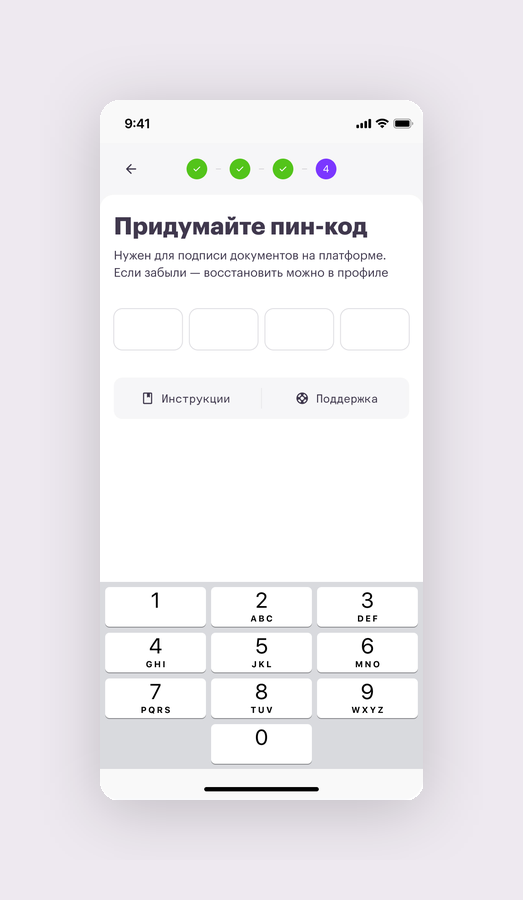
Пин-код нужен для подписания документов на платформе: договоров, актов и других документов, если они доступны для подписания в Консоли.
Придумайте пин-код и запомните его.
Пин-код не может состоять из четырёх одинаковых цифр или цифр, которые идут подряд в прямом или обратном порядке.
Примеры пин-кодов, которые не подойдут:
111112344321
Если забудете пин-код, его можно изменить в личном кабинете.
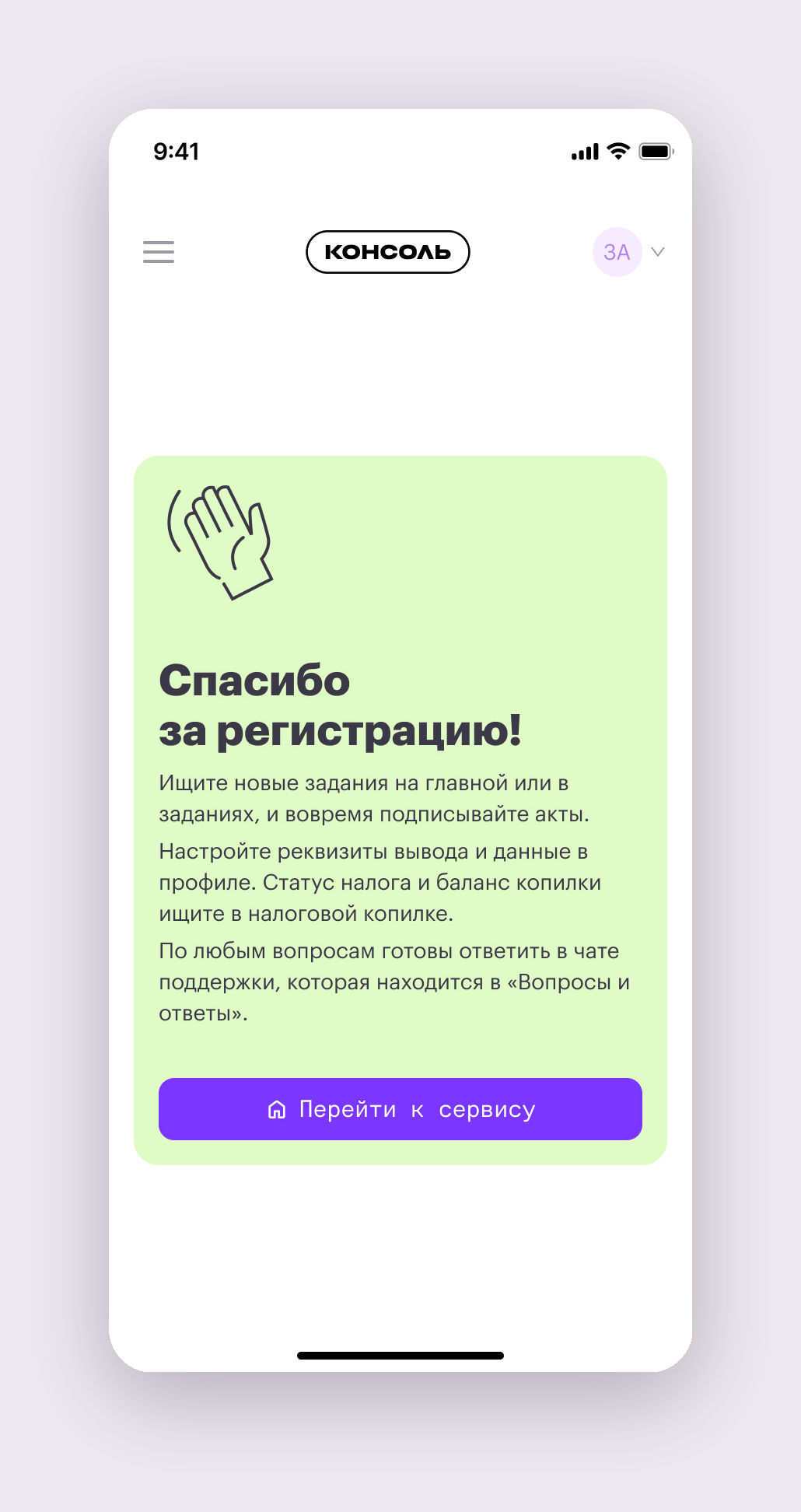
После успешной регистрации
Войдите в личный кабинет по ссылке https://app.konsol.pro/ или через приложение.
После входа подпишите договор с компанией, если он уже доступен для подписания
Эта статья была полезной?
Расскажите, что улучшить.

Не нашли ответ? Мы рядом.
Команда поддержки Konsol отвечает 7 дней в неделю. Напишите в удобный канал — поможем разобраться.